新增空间
帮助与服务中心
# 快速开始
本节将模拟一位新用户的完整旅程,从创建第一个账号开始,到加入教学团队,最终成功开启第一个课程的学习。无论您是教师、学生还是企业员工,这都将是您探索青椒课堂的第一步。
# 1. 注册与登录:获取您的平台通行证
您的平台账号是访问所有学习资源和教学活动的唯一凭证。我们提供多种注册和登录方式,以适应不同场景下的安全与便捷需求。
应用场景:
- 首次使用者:任何希望使用平台的用户,都需要先注册一个个人账号。
- 日常访问:已注册用户通过登录进入平台,继续他们的学习或教学活动。
操作流程:
注册账号:
- 访问平台登录页面,点击“注册”按钮。

- 根据页面提示,您需要设定一个用户名(建议使用学号、工号或有辨识度的英文名,由8-20位字母或数字组成,且不能以数字开头)和昵称(您在平台中展示的称呼)。
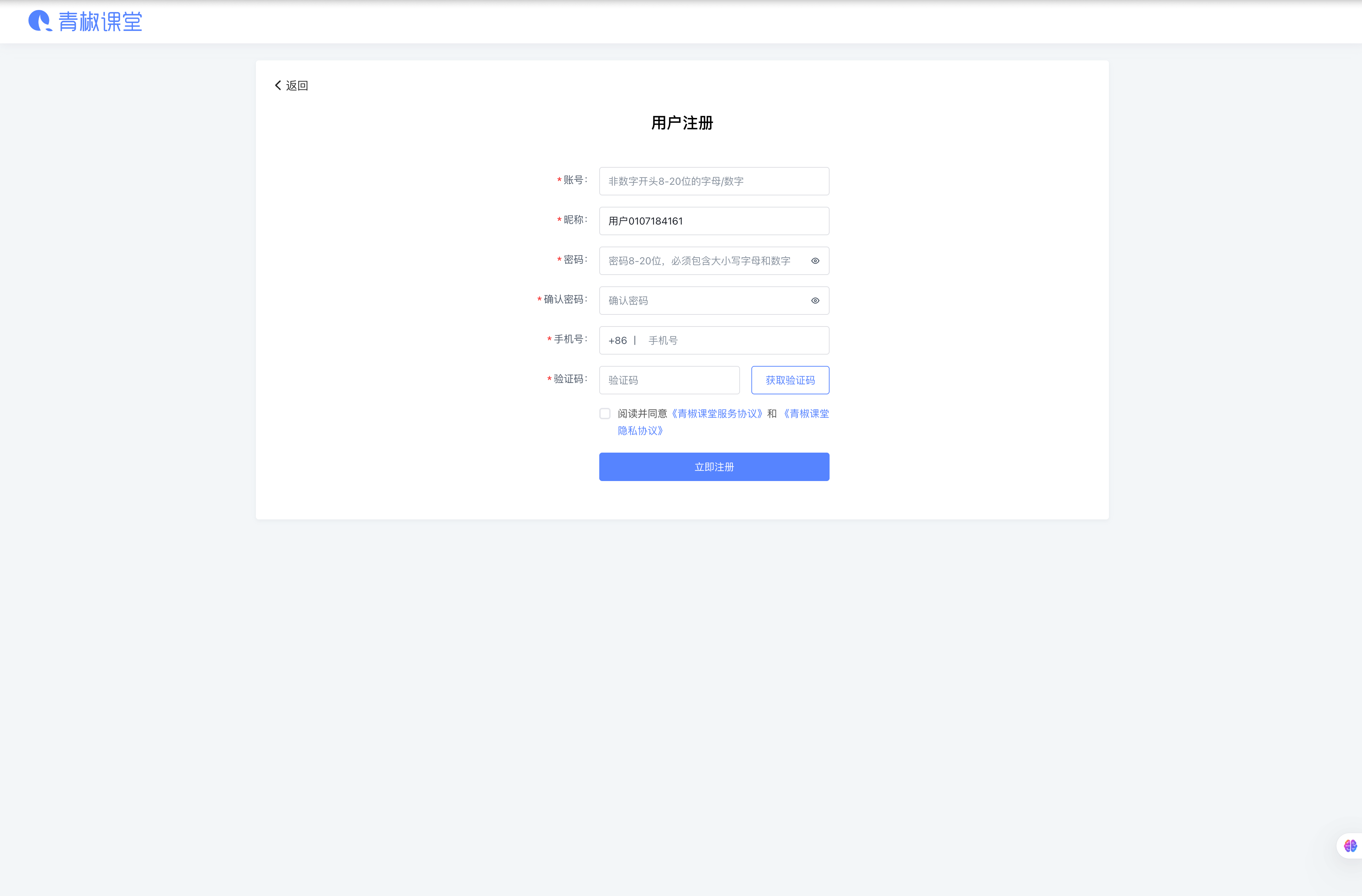
- 设置一个高强度的密码(长度为8-20位,且必须包含大小写字母和数字),并绑定您的手机号码以用于接收验证码和找回密码。
- 在提交前,请仔细阅读并同意《服务协议》和《隐私协议》。
- 访问平台登录页面,点击“注册”按钮。
登录平台:注册成功后,您可以选择最适合您的方式进行登录。
| 登录方式 | 推荐使用场景 | 说明 |
|---|---|---|
| 账号密码登录 | 在个人电脑或受信任的设备上登录 | 最常规的登录方式,使用您注册时设置的用户名和密码。 |
| 手机短信登录 | 在公共设备或忘记密码时使用 | 无需输入密码,通过接收并输入手机验证码即可快速、安全地登录。 |
| 第三方登录 | 追求高效便捷的个人用户 | 如果您已将平台账号与微信、QQ等第三方应用绑定,可实现一键授权登录,免去输入账号密码的步骤。 |
# 2. 教学空间:您的核心操作对象
“教学空间”是平台内进行某个组织教学与学习和活动的核心概念。您可以将其理解为一个虚拟的“学院”、“班级”或“组织”。在这里,您可以集中管理课程资源、组织成员、开展教学活动、创建测评和竞赛并沉淀对应的教学数据。
应用场景:
- 高校教师:为自己的院系或所授课程创建一个专属空间,如“计算机科学与技术学院”或“2024年秋季C++程序设计”,将所有学生和助教邀请进来,统一管理课程、作业和考试。
- 企业培训师:为新员工入职培训或某个专项技能提升项目创建一个空间,如“新员工T5训练营”,将所有学员和导师纳入其中,进行系统化的在线培训和实操考核。
- 学生或个人开发者:加入学校或企业的官方空间,或与同学、朋友共同创建一个学习小组空间,共享学习资源,协同完成项目。
如何创建空间:
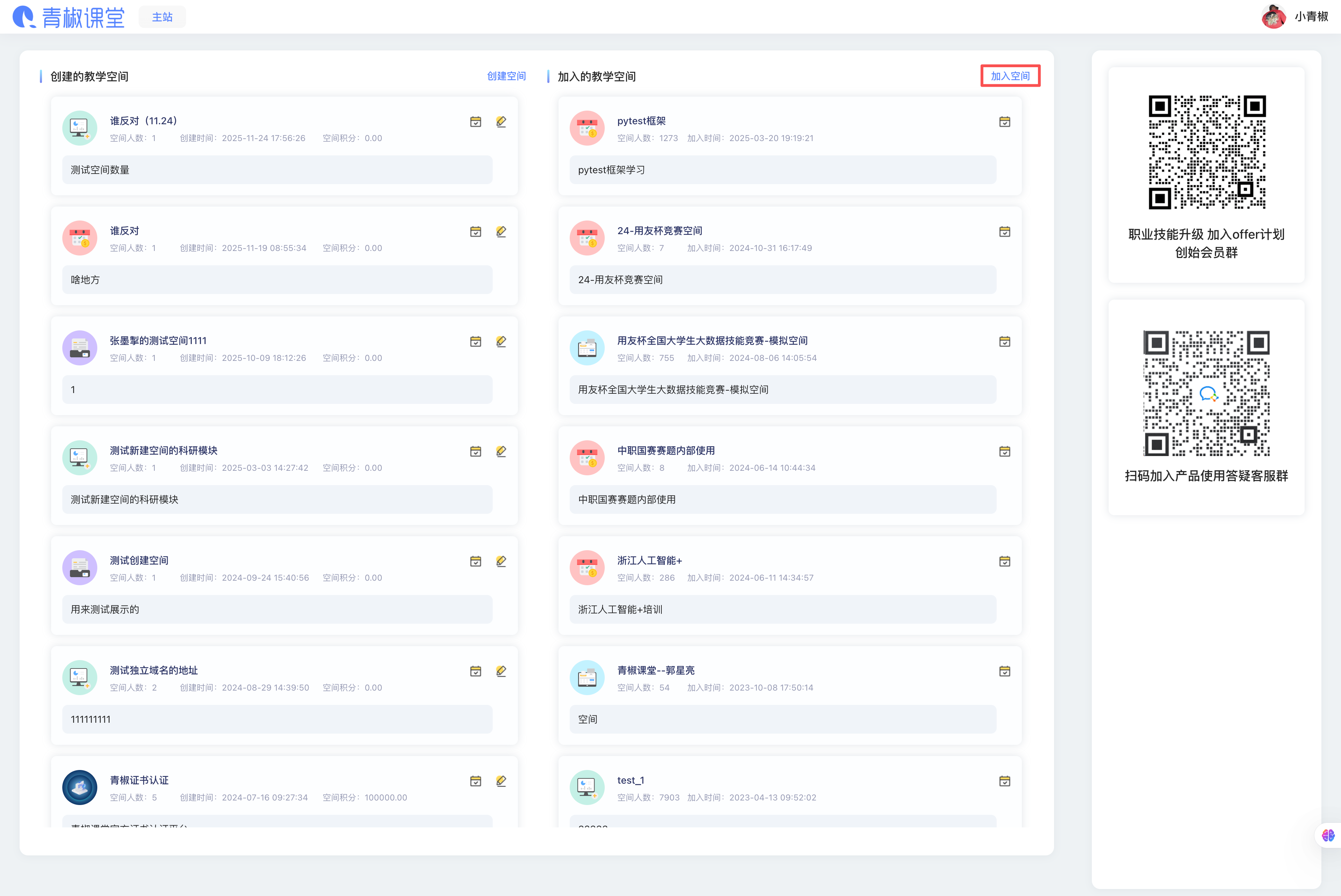
- 在平台首页顶部的导航栏中,点击“全部教学空间”下拉菜单,选择“创建空间”。

- 在创建页面中,您需要分两步完成设置:
- 第一步:填写基本信息:这相当于为您的在线学院“挂牌”。您需要设定教学空间名称(如:信息工程学院)、所属学校/机构、院系/部门、所在地域以及一段简要的空间描述。
- 第二步:邀请成员:您可以设定成员的加入方式,例如,为了方便管理,可以设置为“通过邀请码加入”,这样只有获得邀请码的用户才能进入。
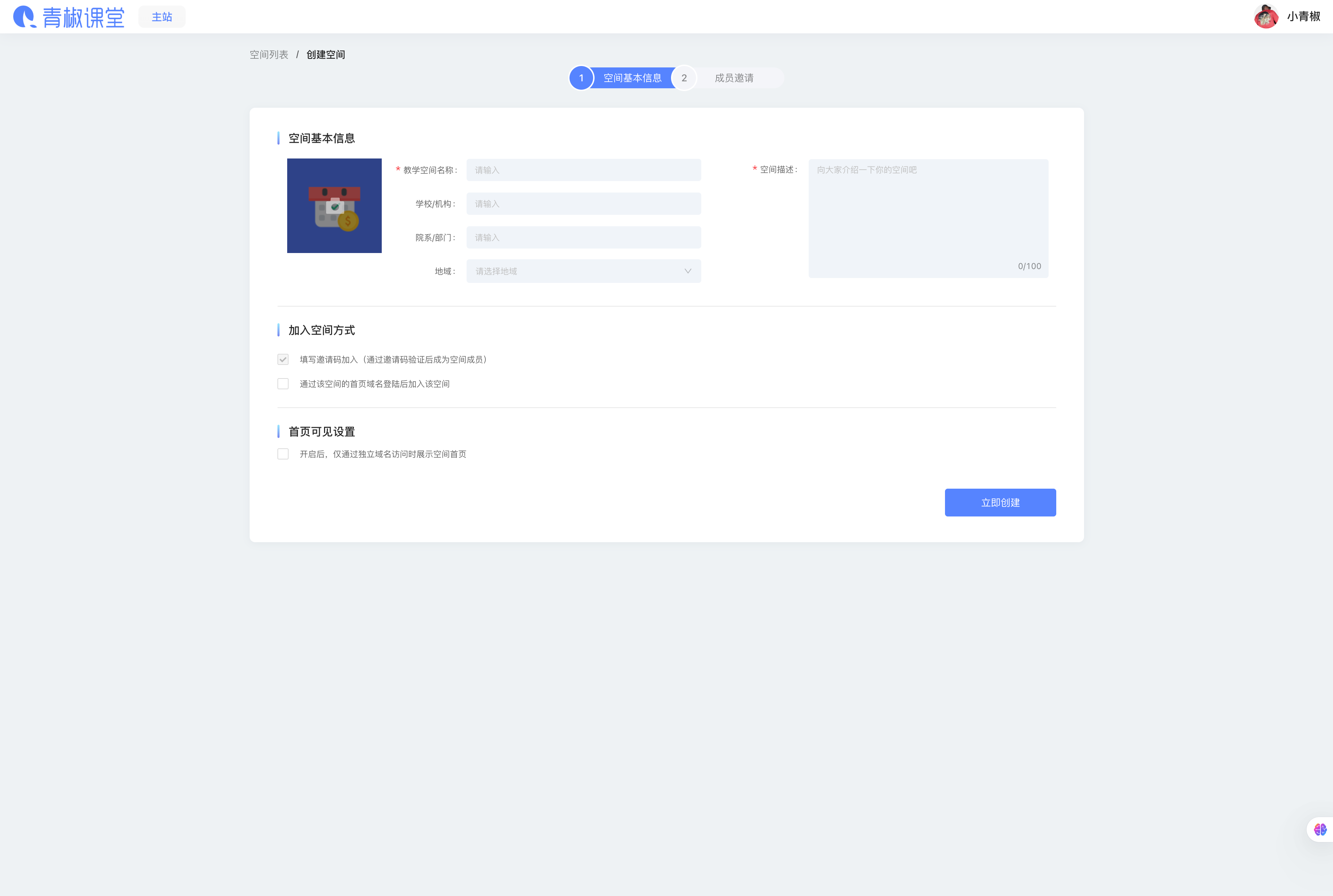
- 完成设置后,您的教学空间即创建成功,并会生成一个唯一的邀请码(例如:
A4B8C1),您可以将此码分享给您的学生或团队成员。
如何加入空间:
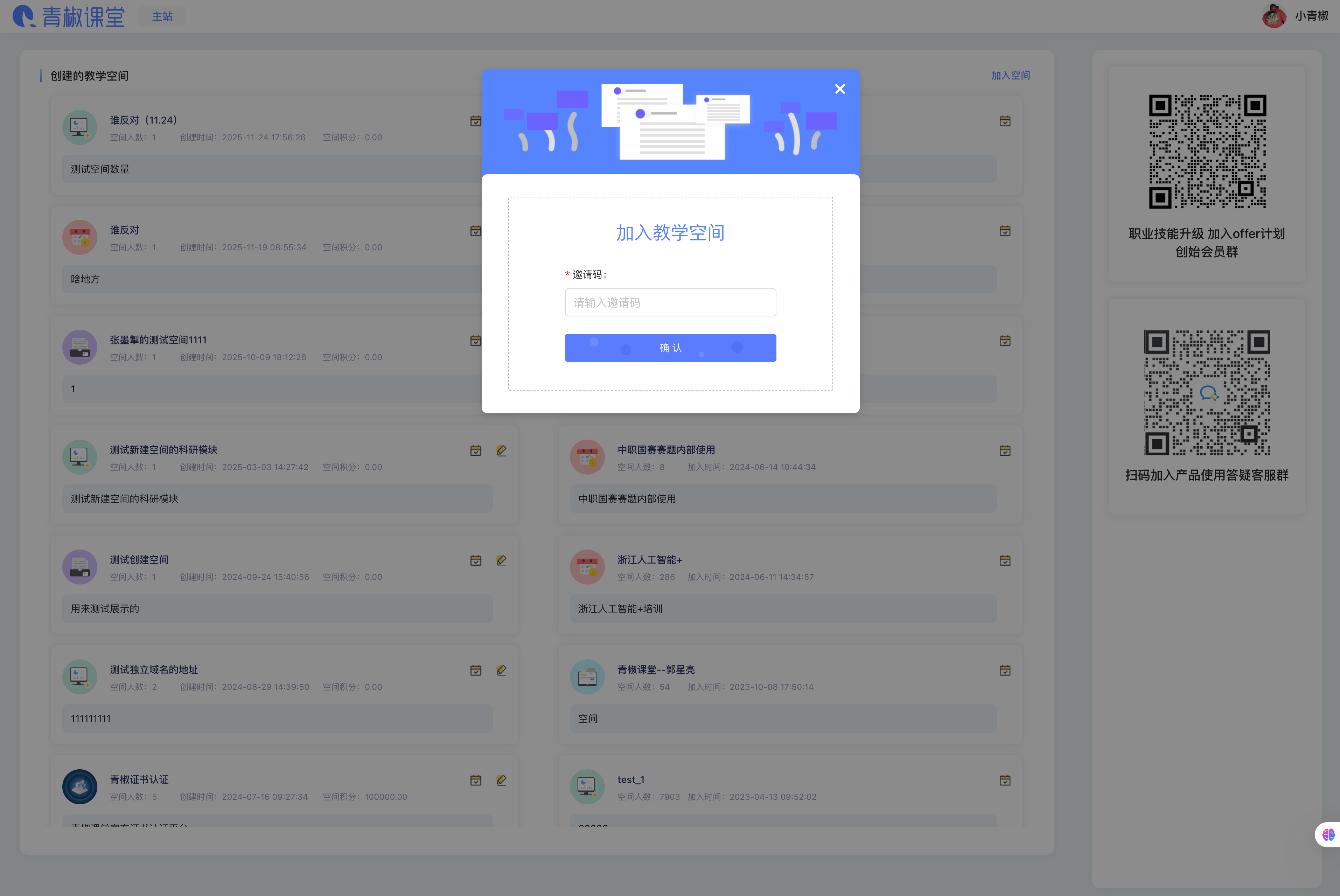
- 同样在“全部教学空间”下拉菜单或列表页面,点击“加入空间”。

- 在弹出的对话框中输入教师或管理员提供给您的有效“邀请码”,即可成功加入对应的教学空间,成为其中的一员。
- 点击全部空间,即可查看当前我创建和加入的所有空间