
班级管理
帮助与服务中心
# 功能介绍
如果说“教学空间”是您的在线学院,那么“班级”就是您进行具体教学活动的“组织”。在班级里,教师可以组织教学活动、管理学生、分发课程资源,并全面追踪学生的学习进度,实现从“教”到“学”再到“评”的完整闭环。
# 1. 创建班级与邀请成员:快速组建您的教学班底
在教学空间内,您可以根据不同的授课对象或教学周期,轻松创建多个平行的班级。
应用场景: 您是“计算机学院”空间的一名教师,本学期需要为“软件工程2023级1班”和“软件工程2023级2班”两个行政班讲授《Java程序设计》。您可以在空间内创建两个对应的班级,并分别将两个班的学生邀请进来,实现分班教学和管理。
操作流程:
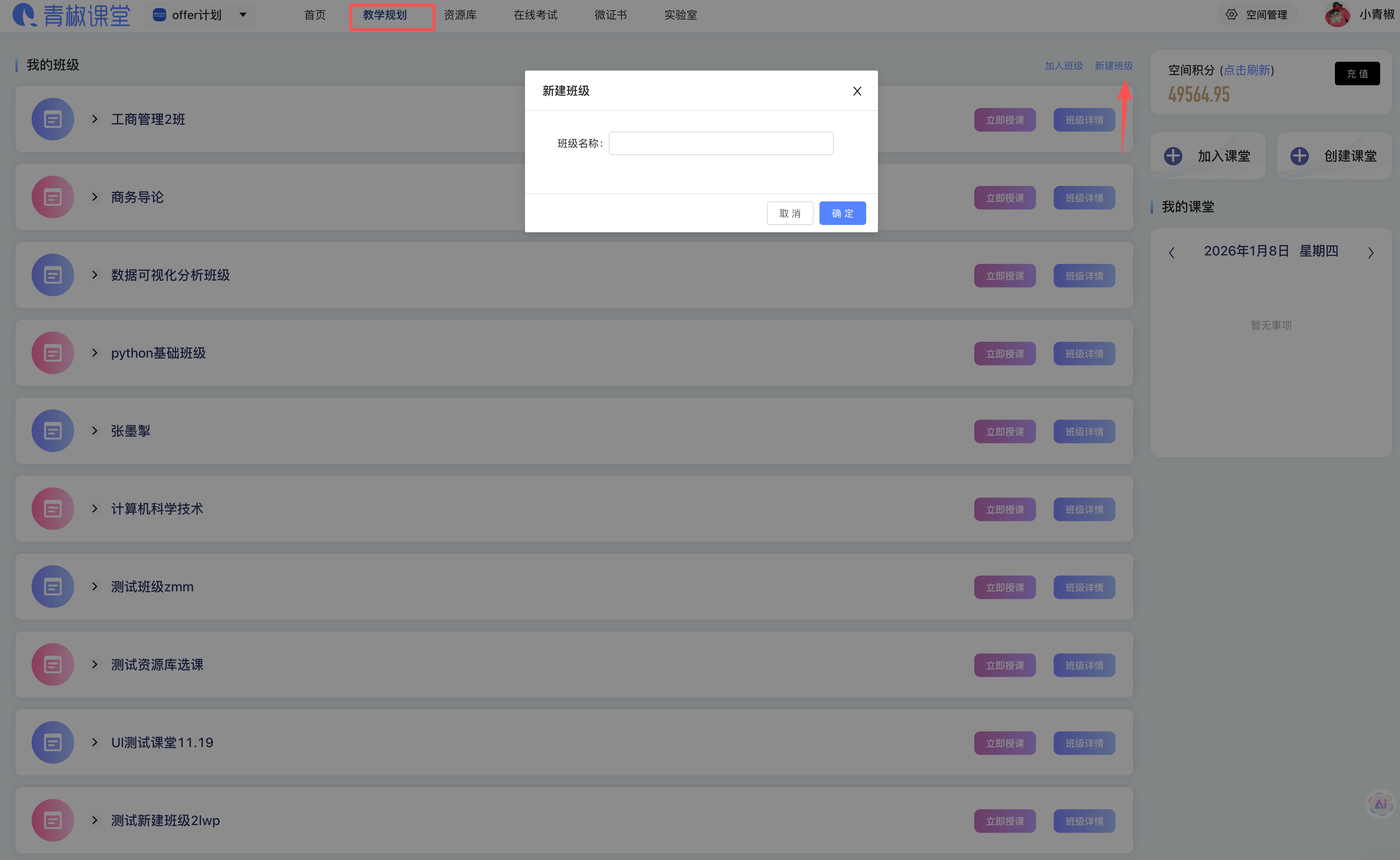
- 创建班级:在您所在教学空间的“教学规划”页面,点击“创建班级”按钮,输入一个清晰的班级名称(如:“软件工程2023级1班”),即可完成创建。
- 邀请成员:进入班级主页,您会看到一个醒目的“班级邀请码”(例如:
3AF501)。这是学生加入您班级的“钥匙”。您可以通过以下方式邀请学生: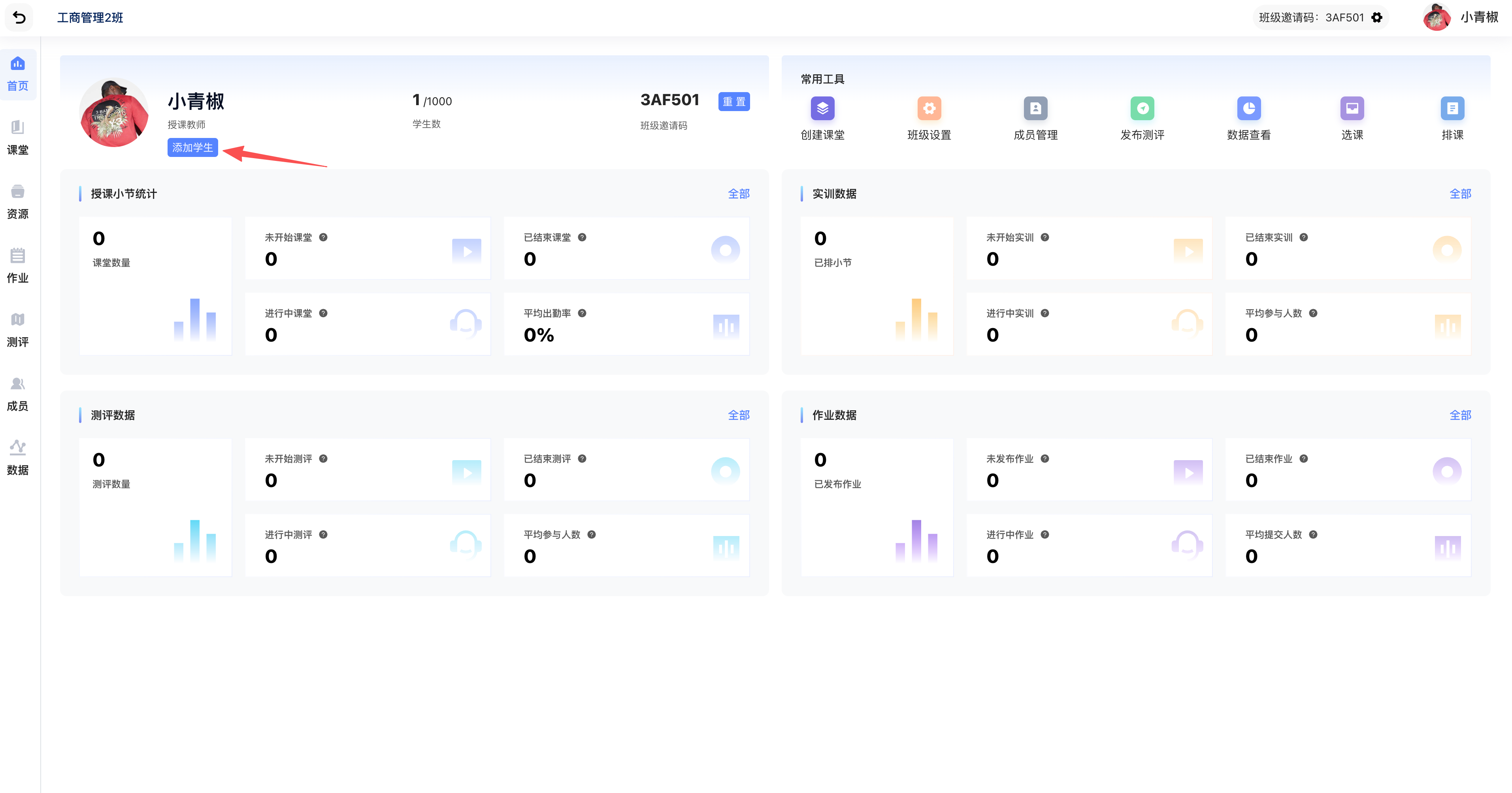
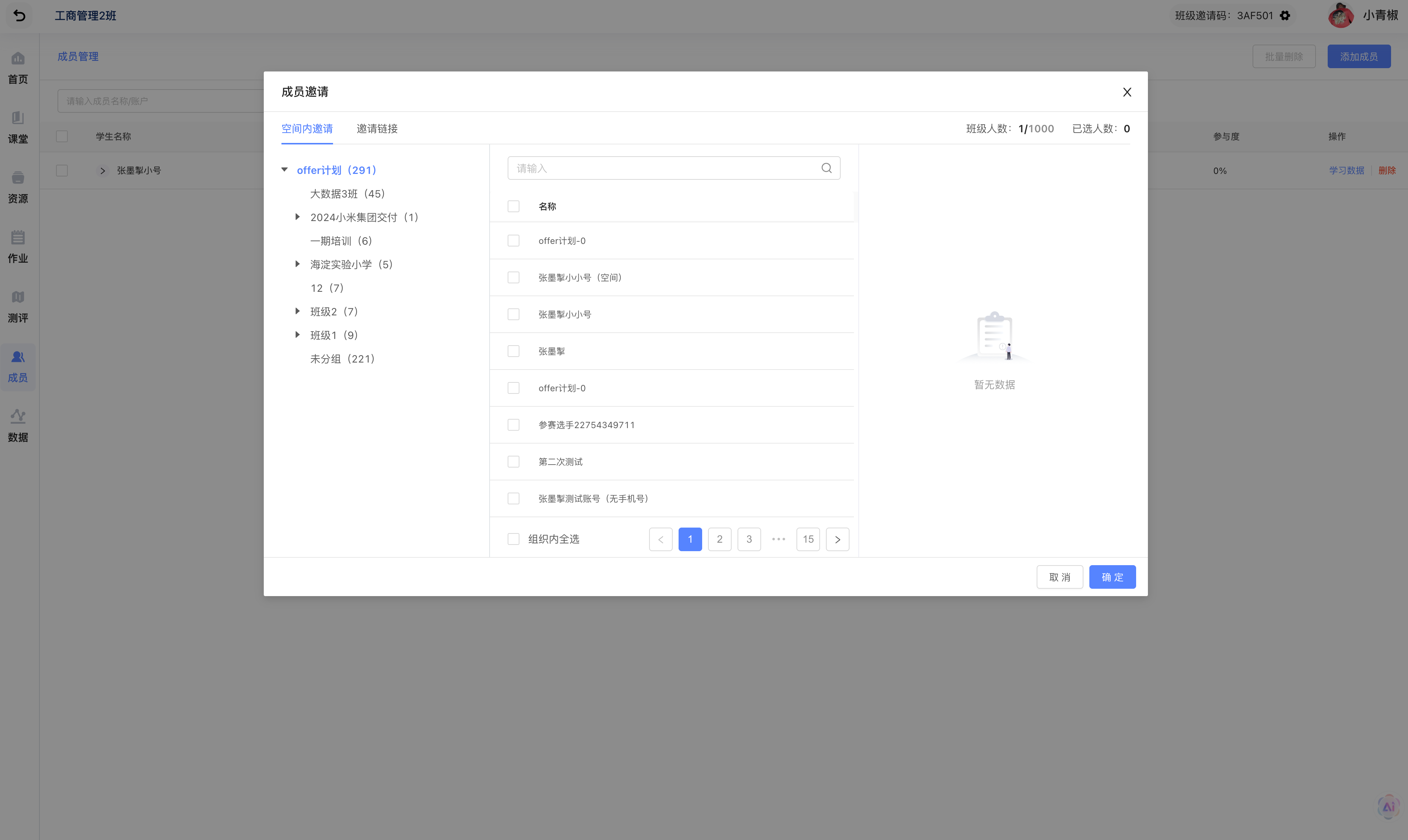
- 空间内直接邀请:如果您的学生已经加入了您所在的教学空间,这是最便捷的方式。您可以直接从空间的学生列表中勾选目标学生,一键邀请他们加入班级。
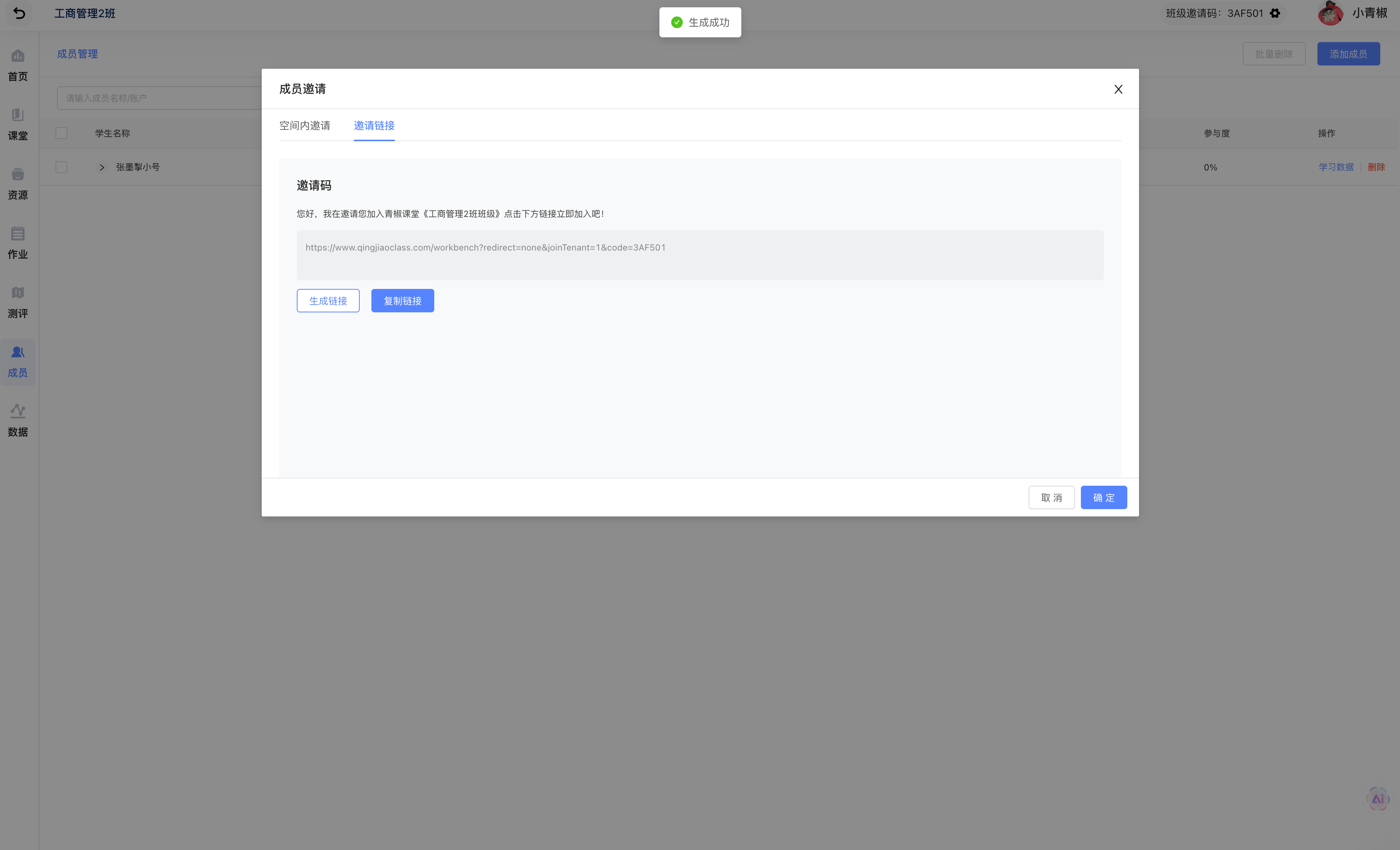
- 分享链接/邀请码:您可以将班级邀请码或系统生成的邀请链接,通过微信群、QQ群或邮件等方式分享给学生。学生在平台内通过输入邀请码或直接点击链接,即可申请加入班级。
- 空间内直接邀请:如果您的学生已经加入了您所在的教学空间,这是最便捷的方式。您可以直接从空间的学生列表中勾选目标学生,一键邀请他们加入班级。
# 2. 规划排课与授课:精心设计您的教学蓝图
排课是教学活动的起点。平台提供了高度灵活的排课工具,让您可以将丰富的教学资源有机地组织成一堂堂生动的课程。
应用场景: 继续以《Java程序设计》课程为例,您计划本周的教学内容是“Java面向对象编程”。您的教学设计如下:
- 首先,通过一段15分钟的视频(来自平台的授课课程库)讲解面向对象的基本概念。
- 然后,布置一个在线实训(来自平台的实训课程库),让学生动手编写一个简单的“学生类”,并实例化对象。
- 接着,上传一份您自己编写的PDF文档(本地文件),作为补充阅读材料,深入讲解封装、继承和多态。
- 最后,发布一个包含5道选择题的在线测验(来自平台的题目库),检验学生对本堂课知识点的掌握情况。
排课流程:
- 在班级主页的“常用工具”中点击“创建课堂”或“排课”。
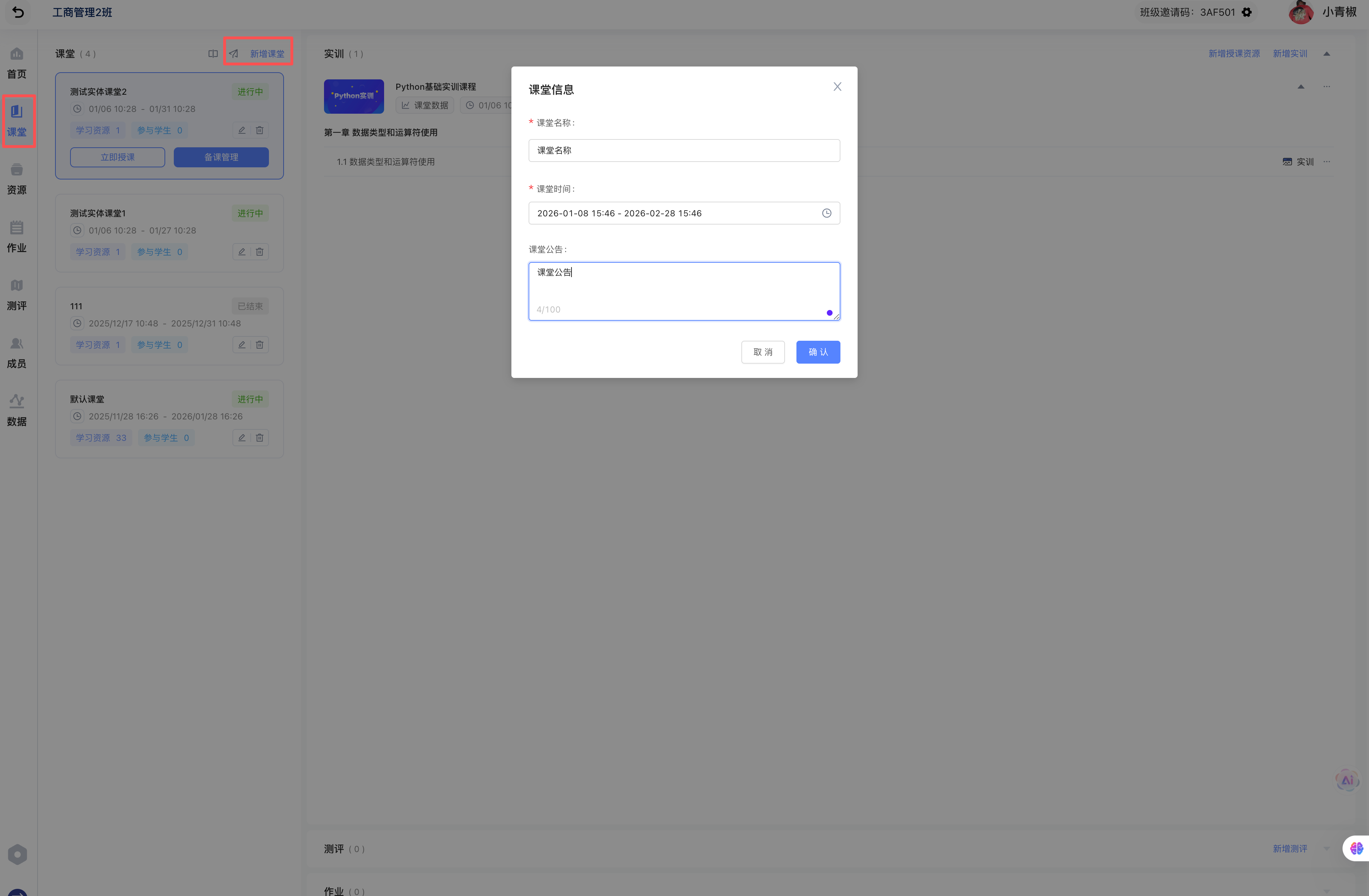
- 在弹出的排课页面,您可以像“点菜”一样,从平台的授课课程库、实训课程库、题目库中选择教学内容,同时也支持上传本地文件(如PPT、PDF、Word文档)作为补充材料。
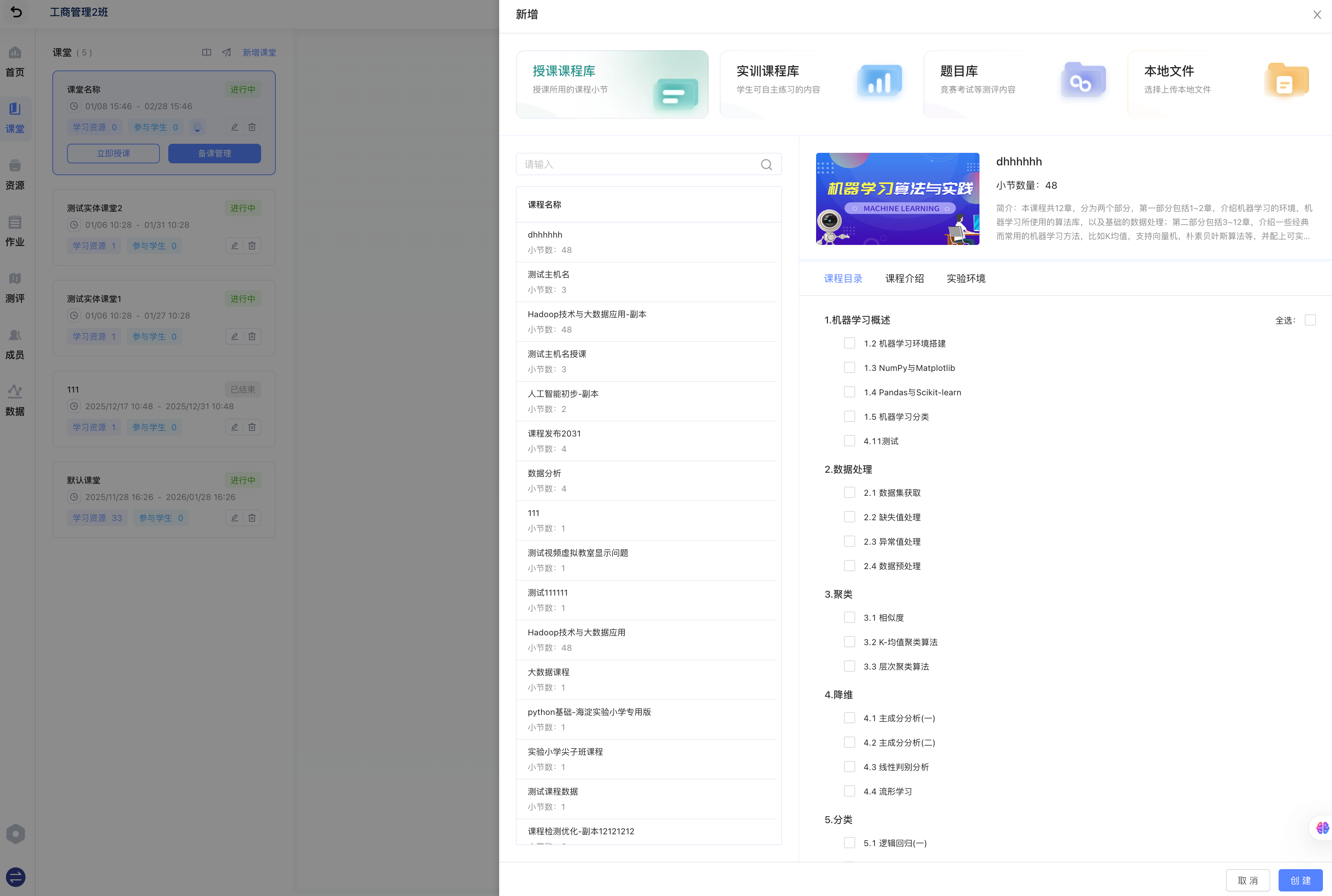
- 您可以自由组合这些资源,安排它们的出现顺序,设置每个环节的建议学习时长,最终形成一节完整的“课堂”。
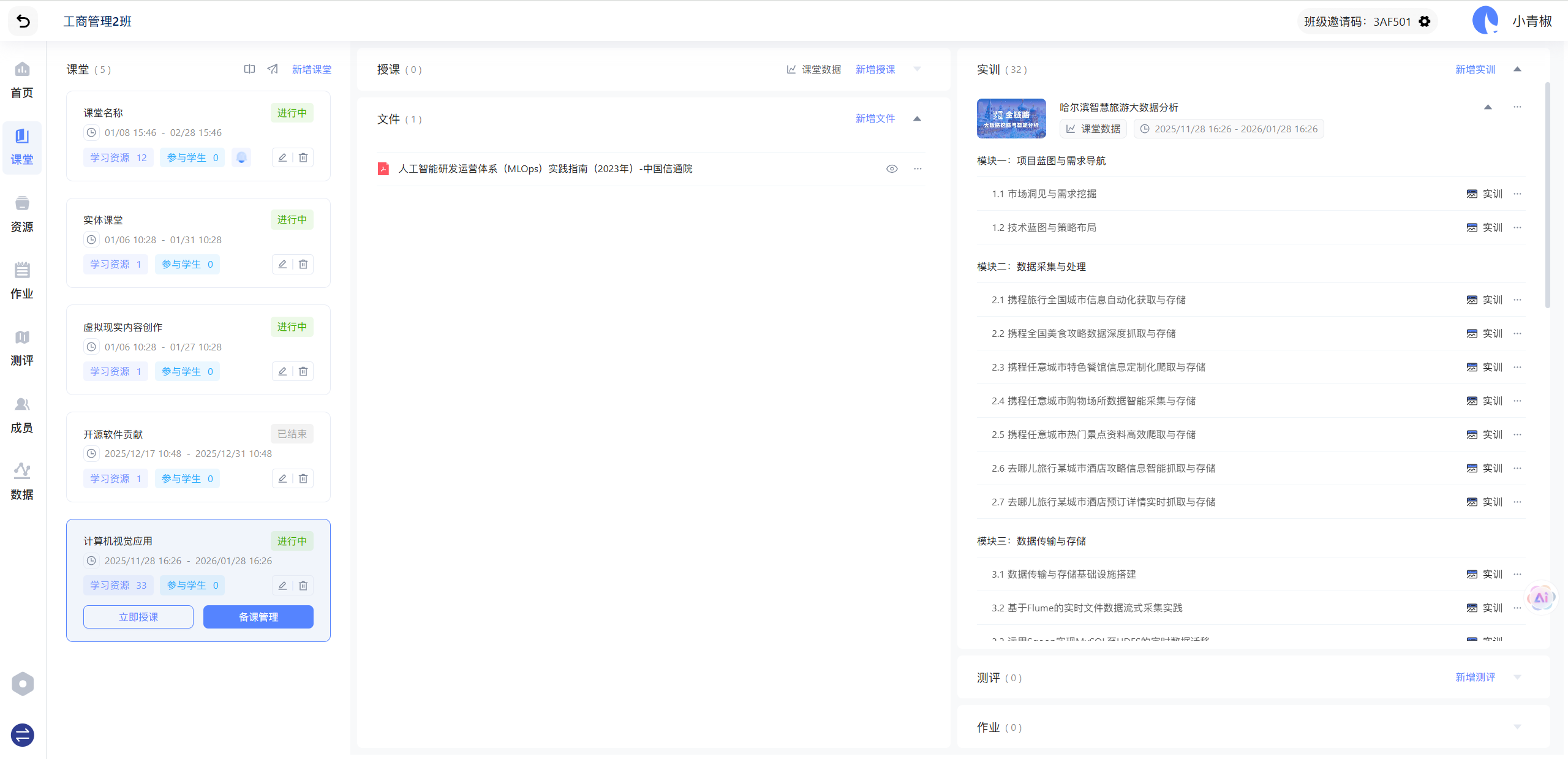
授课流程:
- 在“课堂”页面,找到您已安排好的课堂,点击“立即授课”。
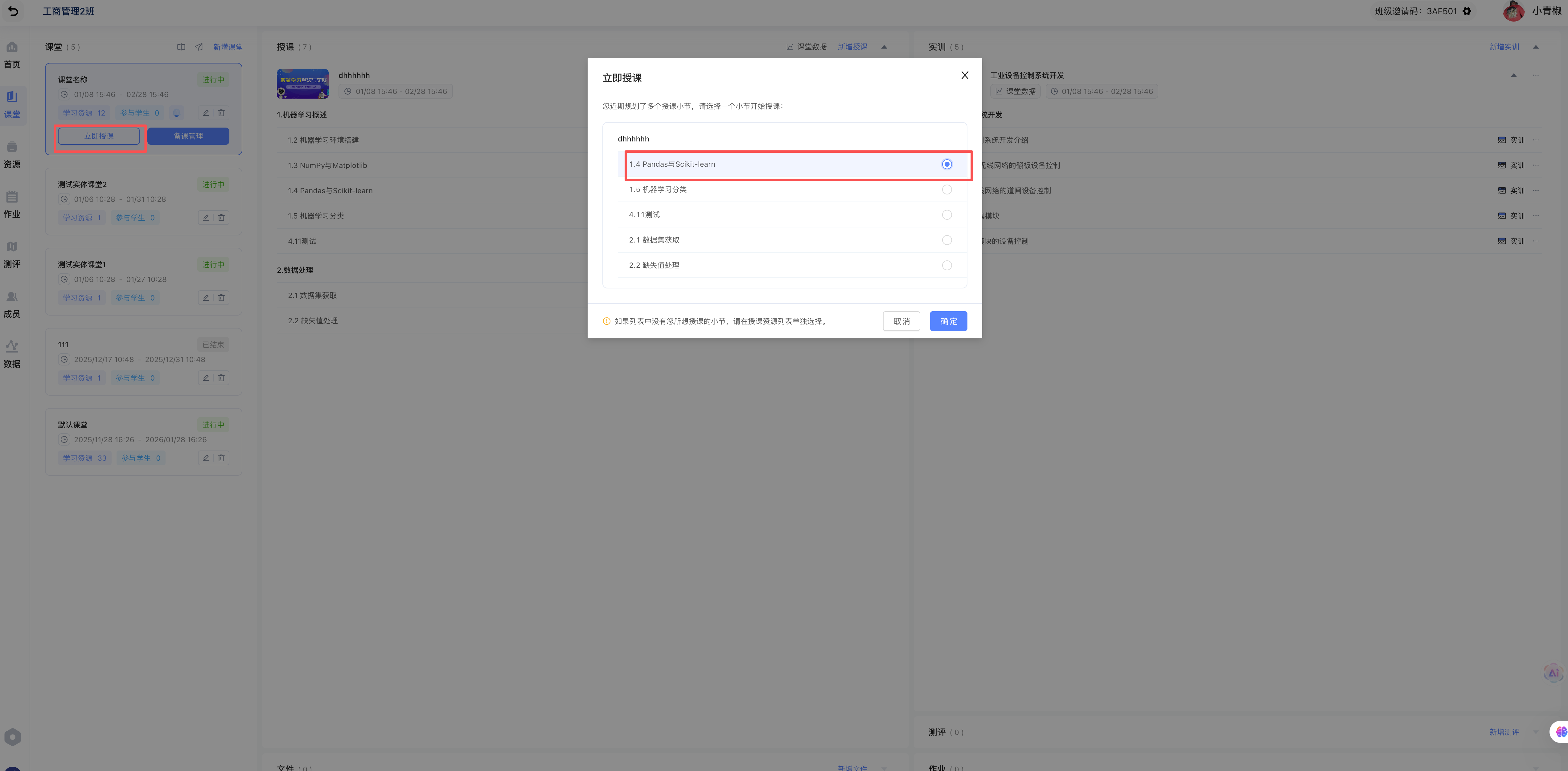
- 学生端在同一时间进入班级,会看到“教师正在授课”的提示,点击即可进入课堂,跟随您的节奏开始学习。
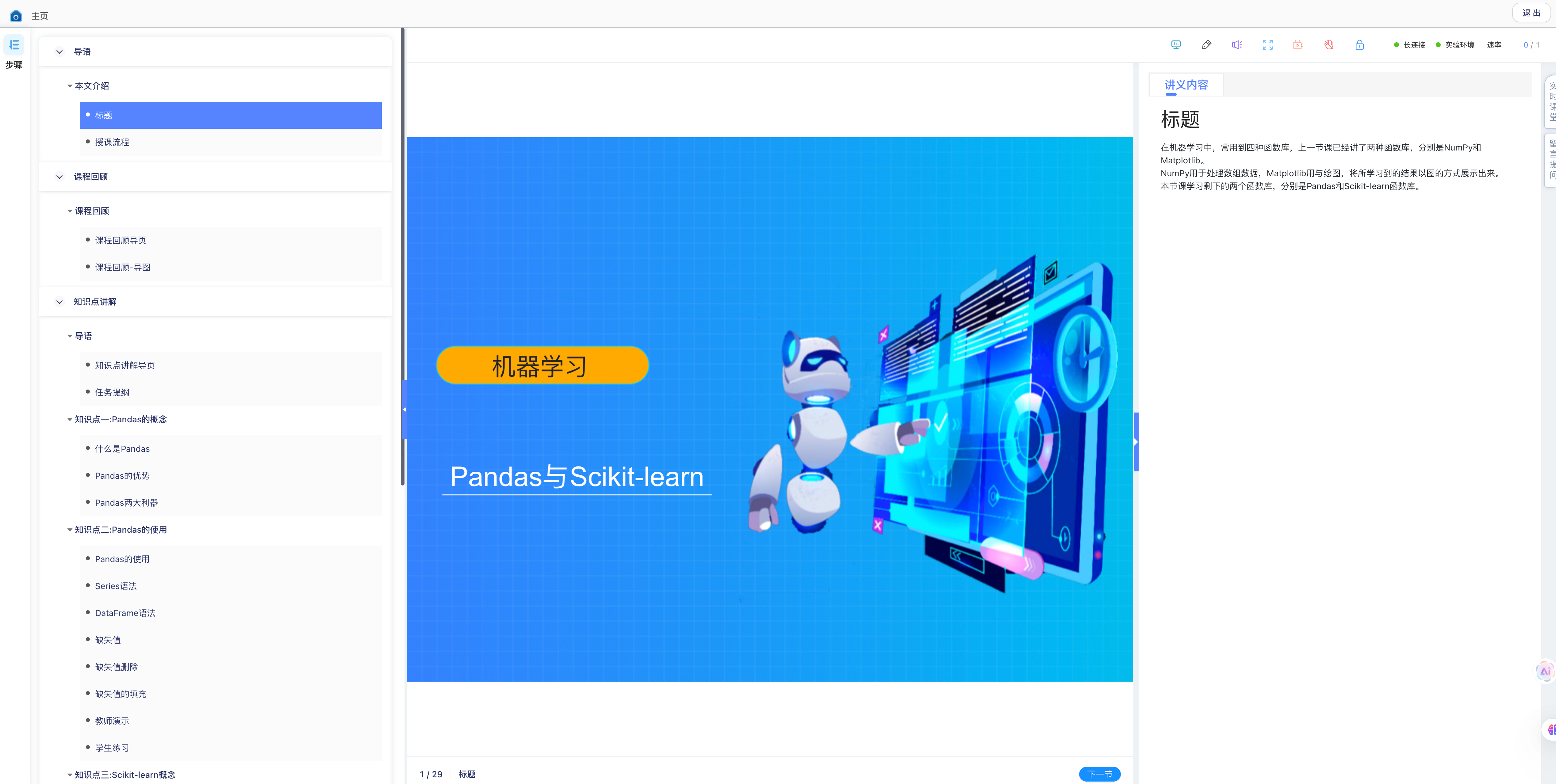
- 在授课过程中,教师的屏幕上会实时显示学生的出勤情况、每个环节的学习进度、实训任务的完成度和代码提交情况,让您对课堂状态了如指掌。
# 3. 成员与数据管理:数据驱动的精准教学
教学的终极目标是效果。平台提供了强大的数据统计与分析功能,将教学过程中产生的所有行为数据进行可视化呈现,帮助教师全面、客观地评估教学效果和学生表现。
应用场景: 期中考试后,您希望对班级的整体学习状况进行一次深入分析。
- 宏观分析:在班级“数据”页面,您首先看到了“知识点分布雷达图”,发现学生在“并发编程”这个知识点上普遍掌握较差。同时,“学习人数热力图”显示,每周三晚上的学习参与度最高。
- 中观分析:您进入“实训数据”详情页,发现“基于Socket的网络聊天室”这个实训项目的平均完成率只有60%,远低于其他项目。您点击进入查看,定位到大部分学生都卡在了多线程处理的环节。
- 微观分析:您点开学生小张的个人学习报告,看到他的所有实训都完成得很好,但理论课的出勤率和测验成绩不理想。而学生小李则正好相反。
基于这些数据,您可以做出精准的教学决策:在后续课程中,增加“并发编程”的讲解和实训案例;将重要的答疑或复习课安排在周三晚上;分别找小张和小李谈话,提醒他们注意弥补自己的短板。
核心数据功能:
- 多维度数据看板:班级首页和“数据”页面提供了丰富的可视化图表,帮助您从不同维度洞察教学情况:
| 数据维度 | 关键指标与图表 | 教学价值 |
|---|---|---|
| 授课统计 | 课堂数量、平均出勤率、各章节学习进度条、学生学习时长分布。 | 评估学生参与度和学习投入程度,发现难点章节。 |
| 实训数据 | 实训项目参与度、平均完成率、平均用时、代码提交次数、关键考核点通过率。 | 精准定位学生在动手实践中遇到的普遍性问题和薄弱环节。 |
| 测评数据 | 测评参与人数、平均分、最高/最低分、分数段分布、各题正确率。 | 检验学生对知识点的掌握情况,评估考试难度和区分度。 |
| 作业数据 | 作业提交率、平均分、优秀作业展示、抄袭检测报告。 | 了解学生课后巩固情况,发现优秀学生和潜在的学术不端行为。 |

- 班级级别数据展示

- 小节级别数据展示