
虚拟资源
# 虚拟资源:构建您的专属云端实验室
欢迎来到青椒课堂的虚拟资源中心。这里是您为所有教学和实验活动提供计算“动力”的核心引擎。无论您需要一个纯净的Linux命令行环境,一个带有图形化桌面的Windows系统,还是一个预装了复杂科学计算库的Python环境,都可以在这里轻松构建和管理。
# 核心概念
虚拟机 (Virtual Machine, VM):可以理解为一台完整的、独立的虚拟电脑。它拥有自己的操作系统(如Windows、Linux)、CPU、内存和硬盘,就像您日常使用的物理电脑一样,但它运行在云端服务器上。它隔离性最好,适合运行需要整个操作系统环境的应用,比如一个完整的桌面软件。
容器 (Container):如果说虚拟机是租了一整套带装修的房子,那容器就像是租了一个拎包入住的单间。它更轻量、启动更快。容器只打包了应用本身和它运行所必需的依赖库,而不需要包含整个操作系统。多个容器可以共享同一个宿主机的操作系统内核,因此资源开销小得多。它非常适合运行单个服务或应用,比如一个网站服务器或一个数据库。
镜像 (Image):无论是虚拟机还是容器,它们都不是凭空变出来的,而是基于一个“模板”创建的,这个模板就是“镜像”。您可以把镜像想象成一个操作系统的安装光盘或快照,它包含了操作系统、预装的软件和所有配置。当您需要一台新的虚拟电脑或容器时,平台就会根据这个“光盘”快速复制一份出来。
仓库 (Repository):这是一个集中存放和管理镜像的地方。您可以将自己制作好的镜像“推送”(Push)到仓库里,方便自己或其他同事重复使用。每个空间都有自己的私有仓库,您也可以使用平台提供的公共仓库。
# 第一步:构建您的第一个“镜像”
镜像是所有虚拟资源的基础。平台提供了两种构建镜像的方式。
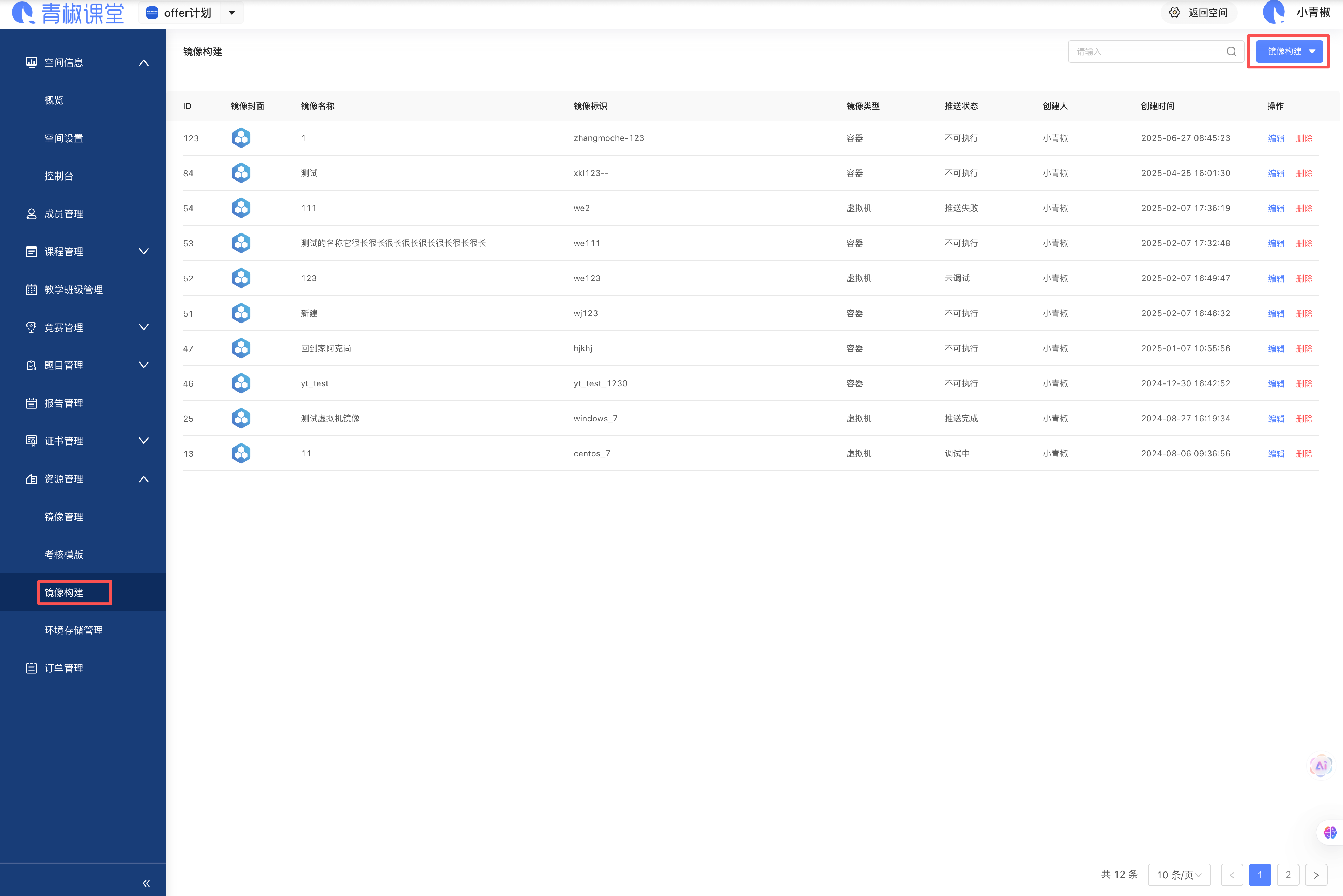
入口:左侧导航栏 → 资源管理 → 镜像构建 → 点击右上角“镜像构建”按钮。
# 方式一:基于“基础镜像”构建虚拟机(推荐新手)
这种方式最简单,就像用一个装好了纯净版Windows或Ubuntu系统的U盘来安装新电脑。
- 在“镜像构建”下拉菜单中选择“虚拟机”。
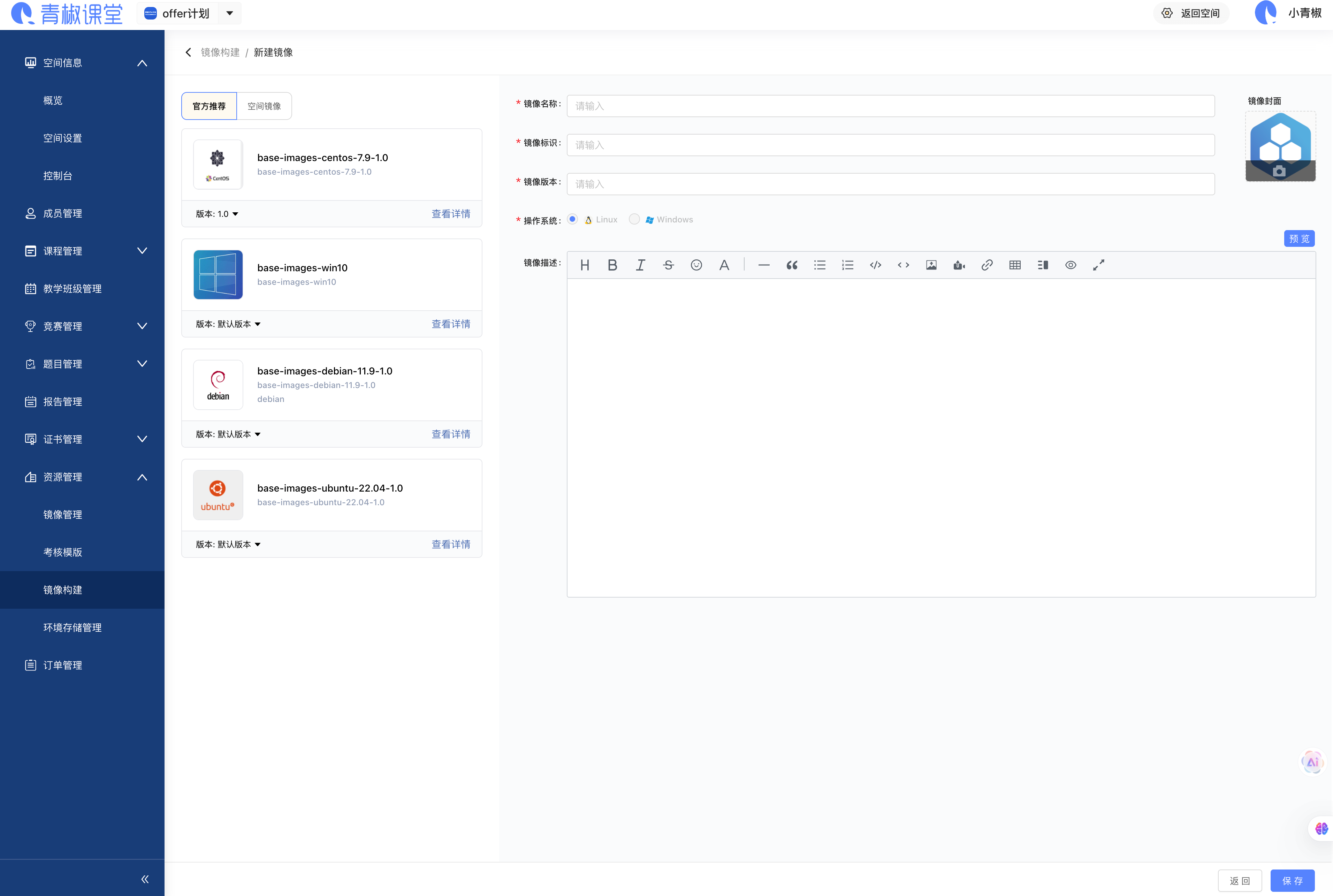
- 在新建页面左侧,您会看到平台提供的官方基础镜像列表,如
base-images-centos-7.9-1.0、base-images-win10等。选择一个作为起点。 - 在右侧填写新镜像的信息:
- 镜像名称:给它起一个好记的名字,如“我的第一个Web服务器”。
- 镜像标识:这是镜像在仓库中的唯一ID,通常使用小写字母和短横线,如
my-first-web-server。
- 镜像版本:为您的镜像设定一个版本号,如
1.0,方便日后迭代管理。
- 点击“保存”,平台会自动在后台为您完成镜像的构建。
# 方式二:使用“Dockerfile”构建容器(适合进阶用户)
Dockerfile是一个文本文件,里面包含了一系列指令,告诉平台如何一步步地构建一个容器镜像。这就像是给厨师一张菜谱,他可以根据菜谱精确地做出您想要的菜。
- 在“镜像构建”下拉菜单中选择“容器”。
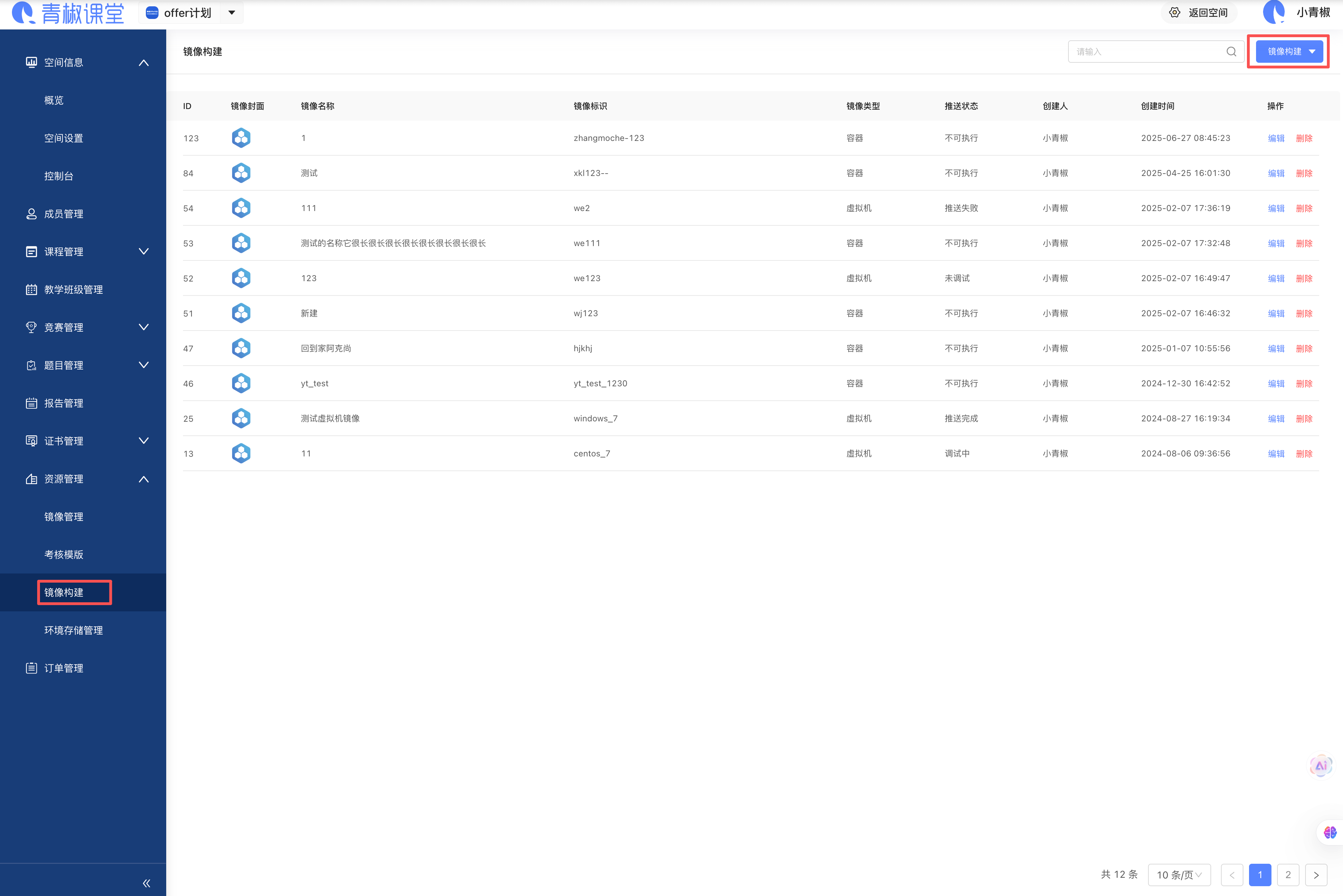
在新建页面,您会看到一个文本编辑器。在这里,您可以编写Dockerfile指令。
一个简单的Dockerfile示例:
# 使用一个官方的Python 3.9作为基础镜像
FROM python:3.9

# 将工作目录切换到/app
WORKDIR /app

# 将当前目录下的requirements.txt文件复制到容器的/app目录下
COPY requirements.txt .

# 在容器内运行命令,安装所有依赖
RUN pip install --no-cache-dir -r requirements.txt

# 将当前目录下的所有文件复制到容器的/app目录下
COPY . .

# 容器启动后,默认执行的命令
CMD ["python", "app.py"]
编写完成后,填写镜像名称和标识,点击“保存”即可开始构建。
# 第二步:管理与配置您的“镜像”
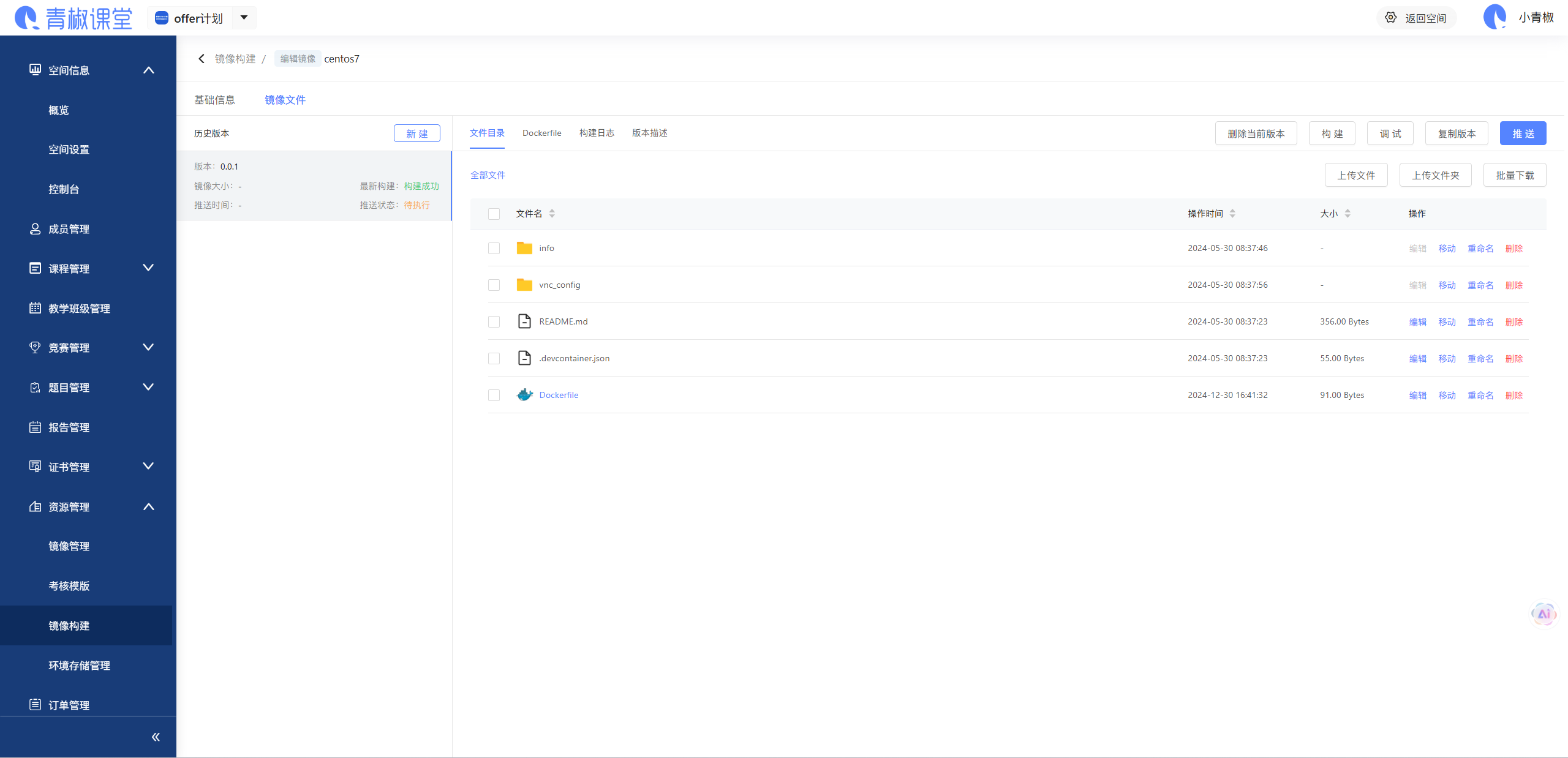
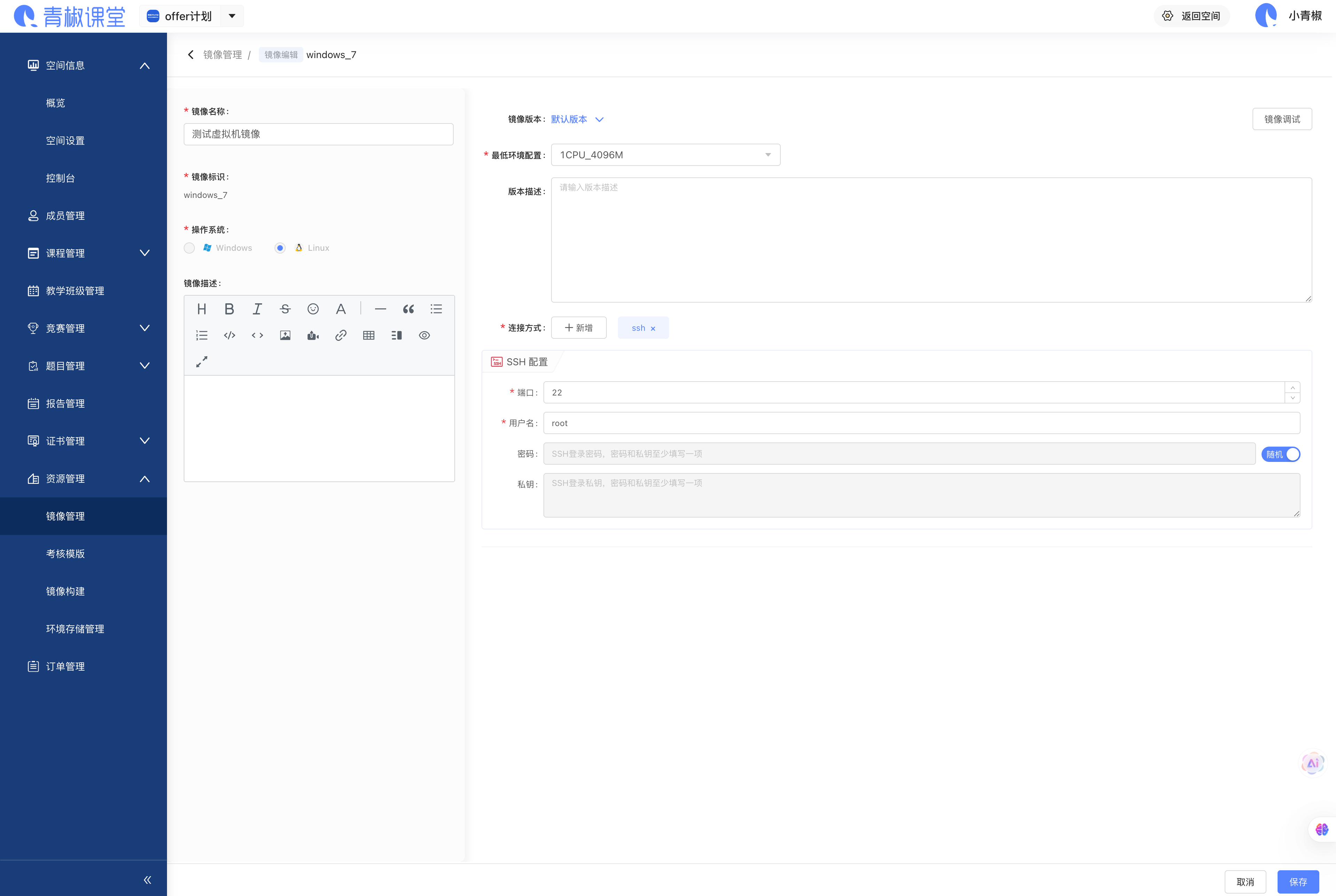
构建好的镜像会出现在“镜像管理”列表中。在这里,您可以对镜像进行后续的配置,其中最重要的是“链接方式”。
入口:资源管理 → 镜像管理 → 找到您创建的镜像 → 点击“编辑”或“镜像调试”。
“链接方式”定义了学生或用户如何访问和使用这个镜像所创建的虚拟环境。平台提供了极其丰富的连接方式,以满足不同的教学场景。
| 连接方式 | 图标 | 适用场景与通俗解释 |
|---|---|---|
| SSH | 命令行图标 | 命令行终端。最基础的连接方式,提供一个黑色的命令行窗口,适合所有Linux服务器管理、编程开发等场景。 |
| RDP | 桌面图标 | 远程桌面。提供一个完整的Windows图形化桌面,就像操作自己的电脑一样,适合运行Windows软件或需要图形界面的场景。 |
| VNC | 桌面图标 | 远程桌面。与RDP类似,但主要用于Linux系统的图形化桌面环境。 |
| Jupyter | 笔记本图标 | 交互式编程笔记本。为数据科学家和Python学习者所喜爱,可以在网页上边写代码、边运行、边看结果,非常适合数据分析和机器学习教学。 |
| Jupyter Lab | 笔记本图标 | 增强版的Jupyter。提供了更像IDE(集成开发环境)的界面,支持多窗口、文件浏览器等功能。 |
| VS Code | 代码编辑器图标 | 网页版VS Code。将全球最流行的代码编辑器VS Code搬到了浏览器里,提供完整的代码编写、调试、Git管理体验。 |
| Console | 命令行图标 | Web版命令行终端。与SSH类似,但直接在网页中内嵌了一个命令行窗口,无需任何客户端。 |
| Link | 链接图标 | 通用Web服务端口。如果您的镜像里运行了一个网站或Web应用(如一个数据库管理后台),可以通过这个方式将其Web界面暴露出来,让用户直接通过链接访问。 |
您可以为一个镜像添加多种链接方式。例如,为一个数据科学环境镜像同时添加SSH、Jupyter Lab和VS Code三种连接方式,让学生根据自己的喜好选择工具。

# 第三步:推送与版本管理
- 推送镜像:在“镜像管理”页面,对于您自己构建的镜像,可以点击“推送”按钮,将其上传到您的私有仓库中。推送成功后,这个镜像就可以在创建课程、设计实验时被稳定地引用。
- 版本管理:当您对一个镜像进行了更新(比如安装了新的软件),可以再次构建并使用相同的镜像标识 + 新的版本号(如
1.1)来保存。这样,在您的仓库中就会保留该镜像的多个版本,您可以随时回溯或使用特定的历史版本,保证了教学环境的一致性和可追溯性。