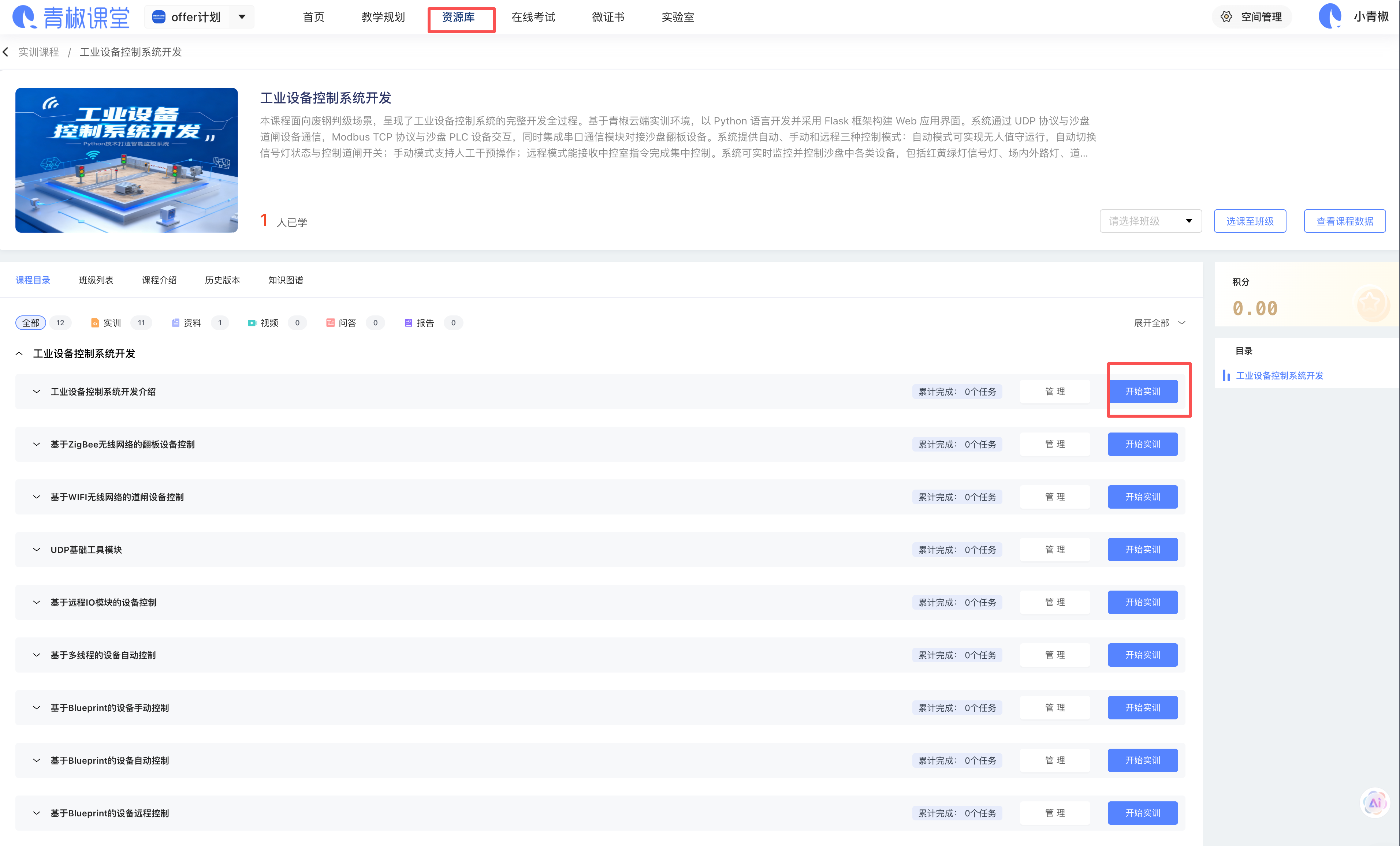
课程制作介绍
帮助与服务中心
# 课程制作:打造您的专属教学内容
青椒课堂的课程制作模块为您提供了一个强大而灵活的平台,用于创建、组织和发布高质量的教学内容。无论您是希望构建一个包含理论讲解、动手实验和自动考核的完整实训项目,还是需要为您的课堂教学组织一套丰富的教学资源,本模块都能满足您的需求。
核心理念在于“一次创建,多次复用”。您可以将知识原子化,制作成独立的“实训资源”,然后根据不同的教学场景,将这些内容灵活地组合成“实体课程”,极大地提高了教学内容开发的效率。
# 第一步:理解两种核心课程类型
在开始制作之前,首先需要理解两种课程类型的定位与区别:
| 资源类型 | 核心定位与应用场景 | 主要构成 |
|---|---|---|
| 实训资源 | 知识的“原子”/“积木块”。这是最基础的内容单元,专注于某个具体的技能点或知识体系,包含完整的学习、实践、考核闭环。 应用场景:创建一个关于“Linux基础命令”的独立课程,或者一个“Python数据分析入门”的实训项目。这些课程可以独立售卖或供学生自学。 | 课程大纲、课程介绍、实验环境、小节内容(视频、文本、实训任务、问答、报告等)。 |
| 课程 | 知识点的集合。它本身不直接产生新的知识内容,而是通过制作新的或者引用已有的“实训课程”小节,添加预习资料等教学辅助材料,来构建一次完整的课程资源建设。 | 章节目录、引用/新增的小节、课堂方案(PPT)、预习资料、视频、问答、报告等。 |
# 第二步:创建“实训课程”(四步法)
“实训课程”是内容创作的核心。让我们以创建一个“Docker容器技术入门”实训课程为例,了解其制作流程。
入口:左侧导航栏 → 课程管理 → 课程制作 → “+ 新建课程” → 选择“实训课程”。
# 1. 搭建课程大纲
进入课程编辑页面后,首先需要为您的课程构建一个清晰的结构。
在“课程大纲”视图下,点击“+ 新建”来创建章节(如“第一章 Docker基础”)。
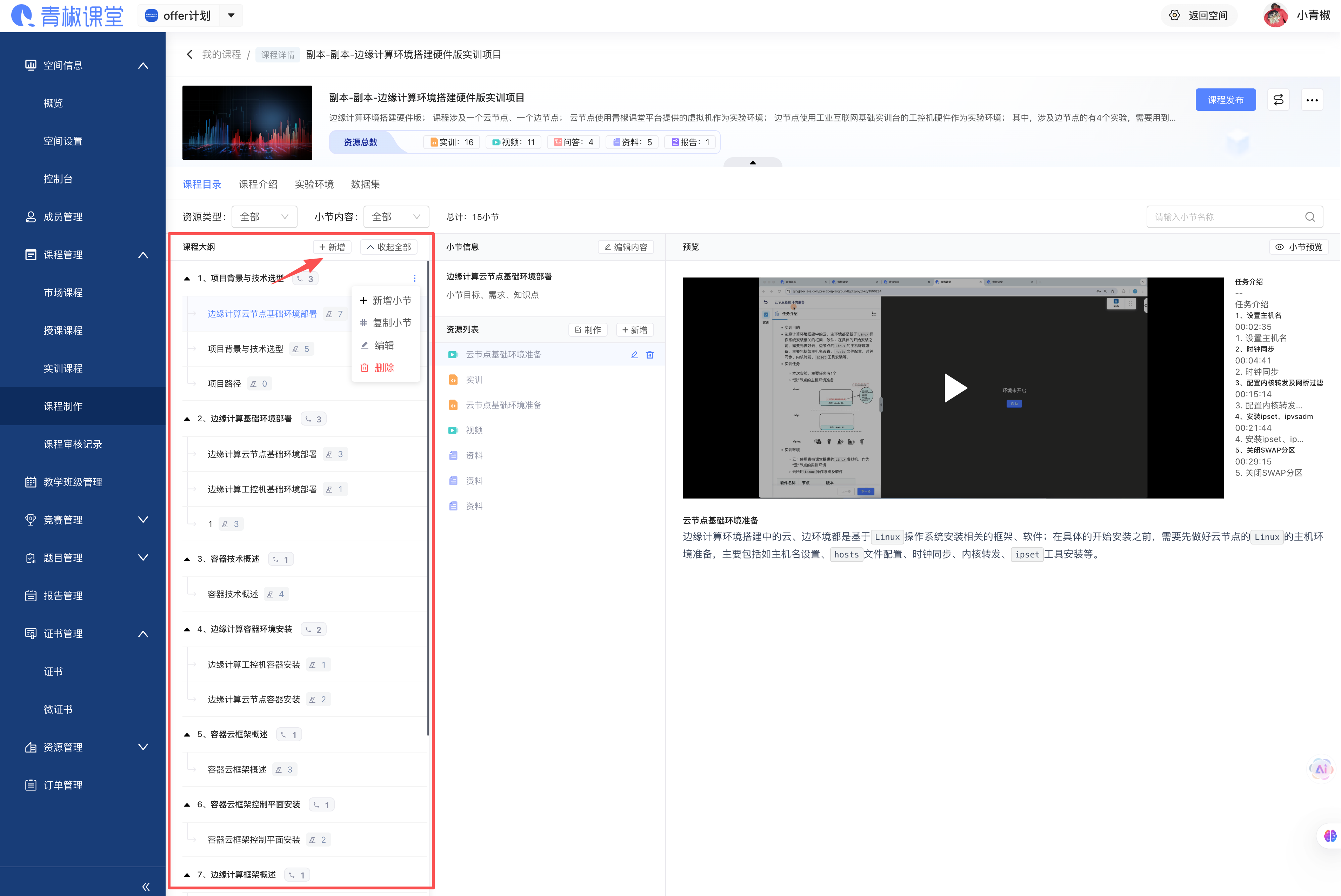
在章节下,点击“+ 新建”来创建小节(如“1.1 Docker简介”、“1.2 安装Docker”)。
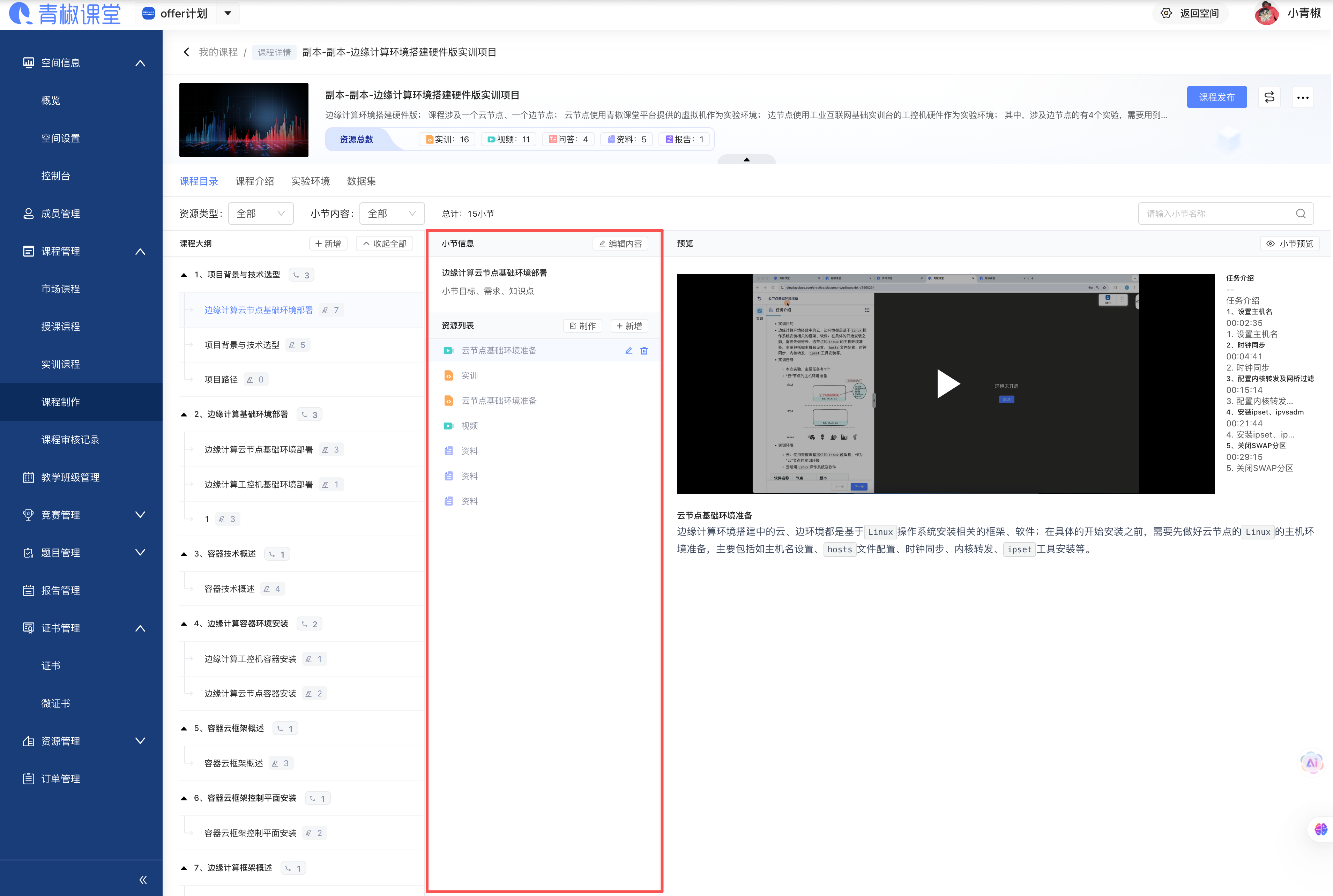
您可以通过拖拽来调整章节和小节的顺序。
# 2. 完善课程信息与实验环境
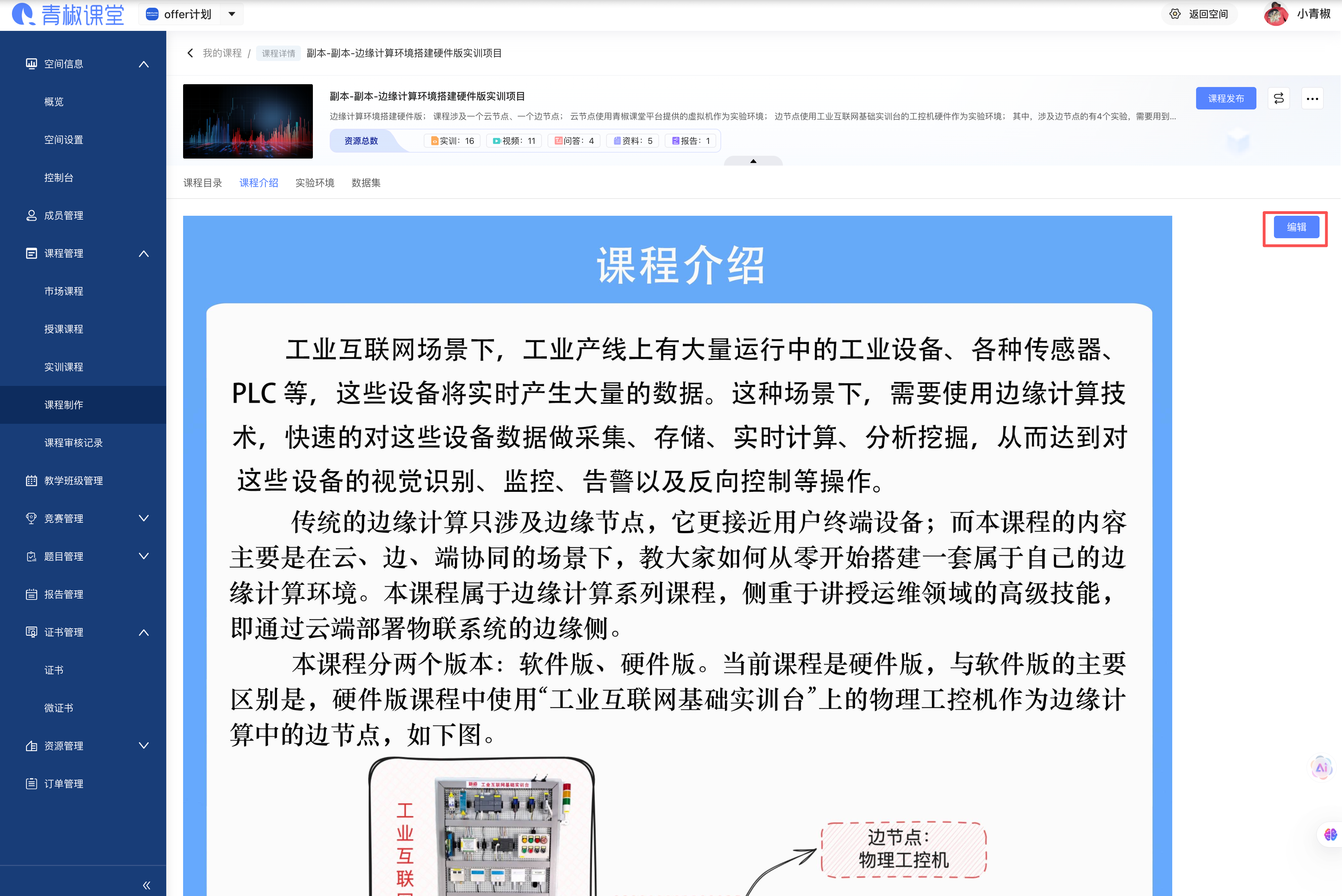
- 切换到“课程介绍”选项卡,填写课程的详细描述、学习目标等信息。
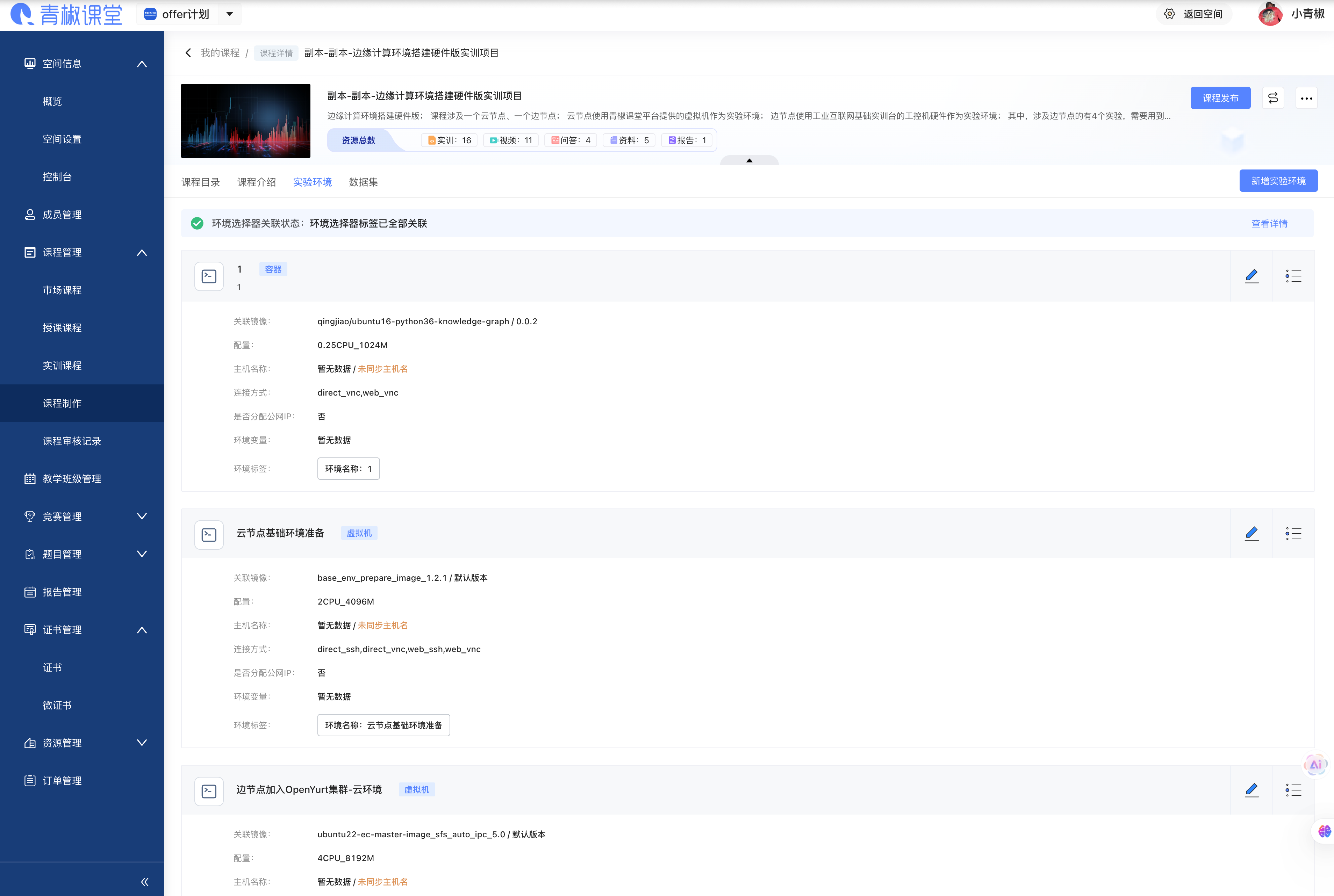
- 切换到“实验环境”选项卡,点击“新增实验环境”。在这里,您可以为课程关联一个或多个虚拟环境(如一个预装了Docker的Ubuntu镜像),供学生在学习过程中随时动手实践。
# 3. 填充小节内容
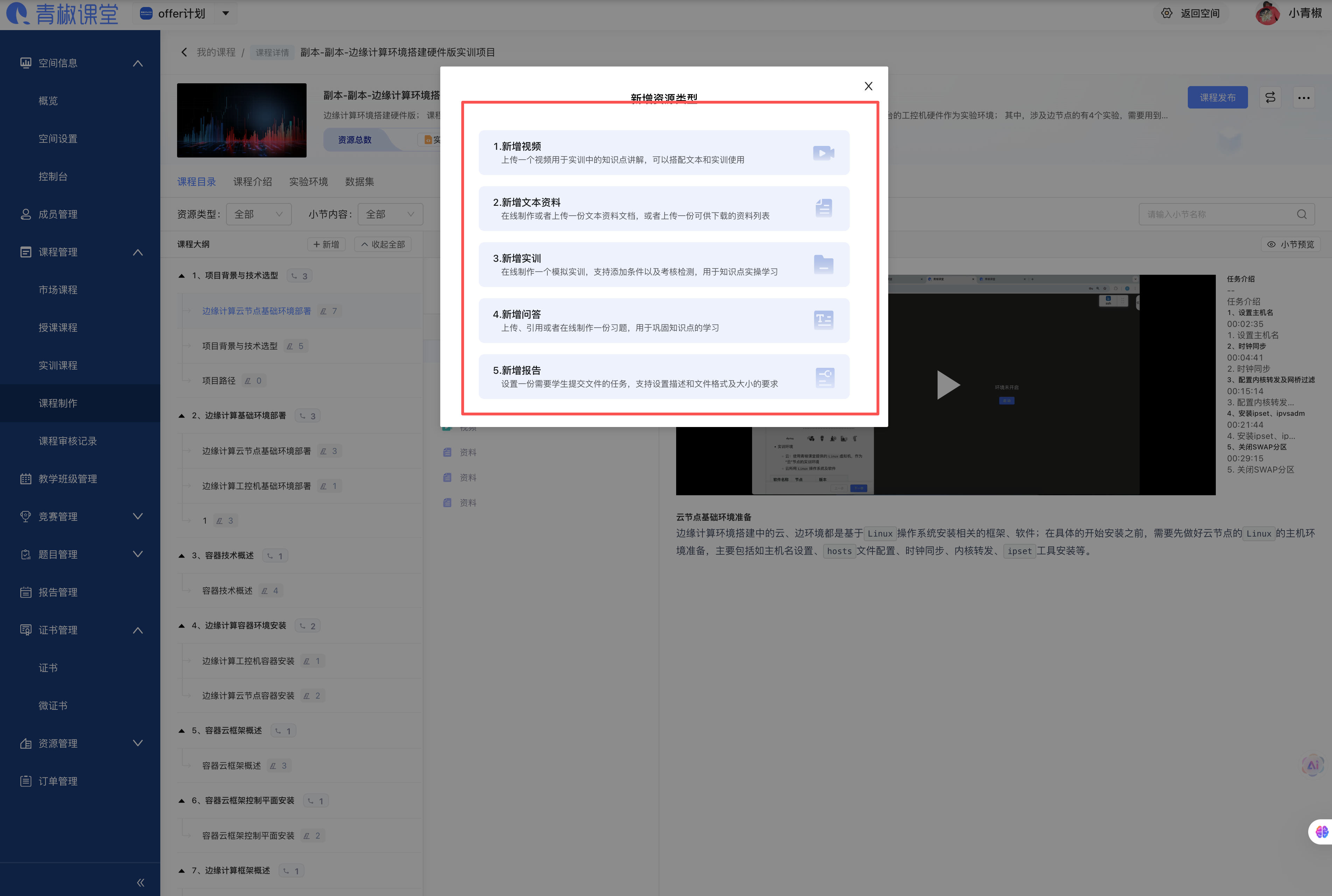
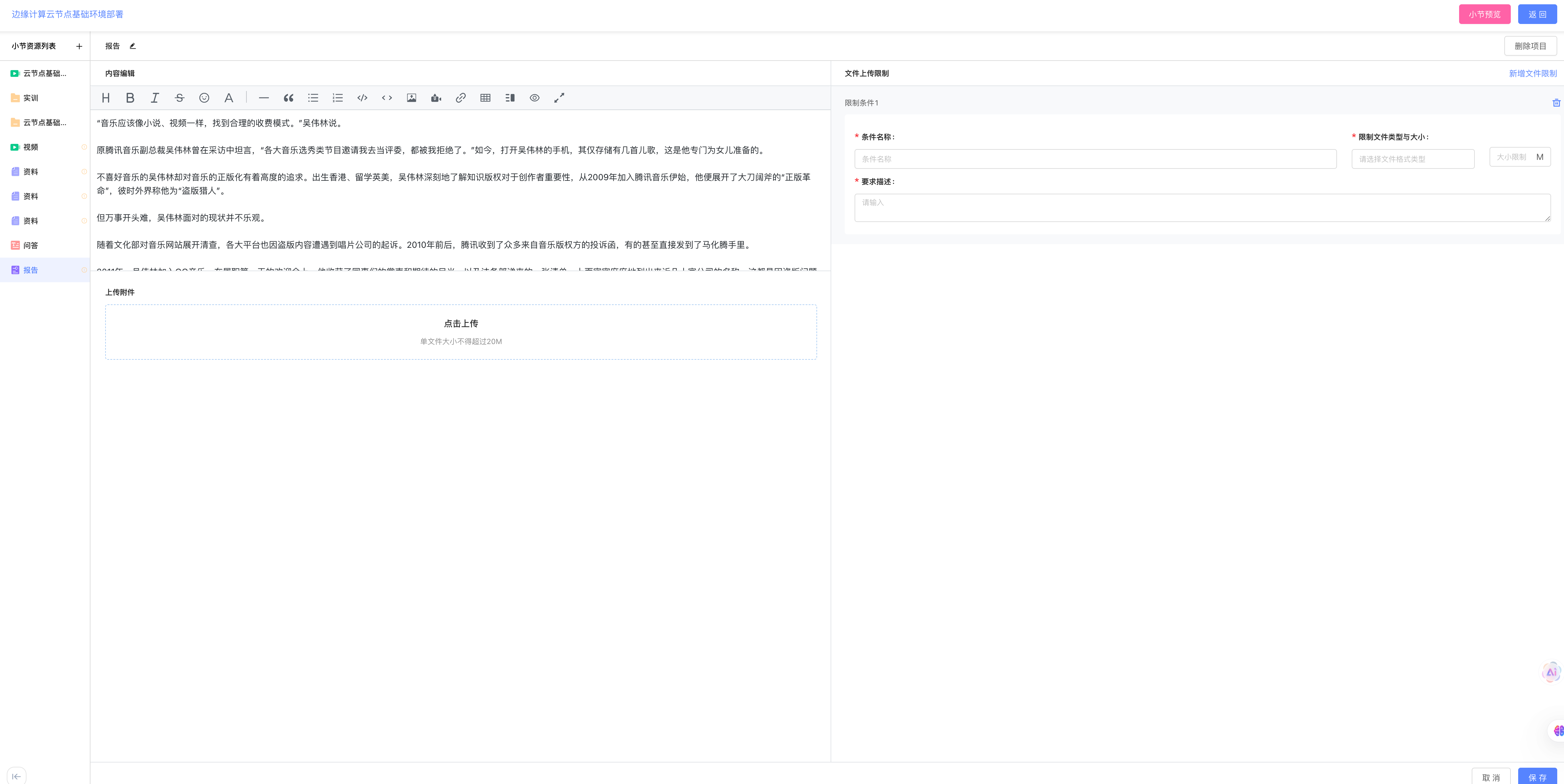
这是最关键的一步。点击任意一个小节,进入“小节内容制作”页面。您可以像搭积木一样,为这个小节添加丰富多样的内容模块。
| 内容类型 | 功能说明与应用案例 |
|---|---|
| 实训 | 添加一个需要学生动手操作的任务。您可以设置详细的任务描述、操作步骤,并配置自动化的考核脚本来验证学生的操作结果是否正确。 案例:在“1.2 安装Docker”小节中,添加一个实训任务,要求学生启动环境并成功安装Docker,通过docker --version命令的返回结果来自动判分。 |
| 视频 | 上传或引用教学视频。 案例:在“1.1 Docker简介”小节中,上传一段5分钟的视频,讲解Docker的核心概念。 |
| 文本 | 使用富文本编辑器撰写图文并茂的理论知识。 案例:为“Docker核心概念”小节添加一段文本,详细解释Image、Container和Dockerfile的区别。 |
| 问答 | 创建单选、多选等形式的客观题,用于快速检验学生的知识掌握情况。 案例:在章节末尾,添加一个包含5道选择题的“问答”模块,作为章节测验。 |
| 报告 | 要求学生提交实验报告。您可以设定报告模板和评分标准。 案例:在课程最后,要求学生提交一份完整的项目报告,总结所学内容。 |


# 4. 发布课程
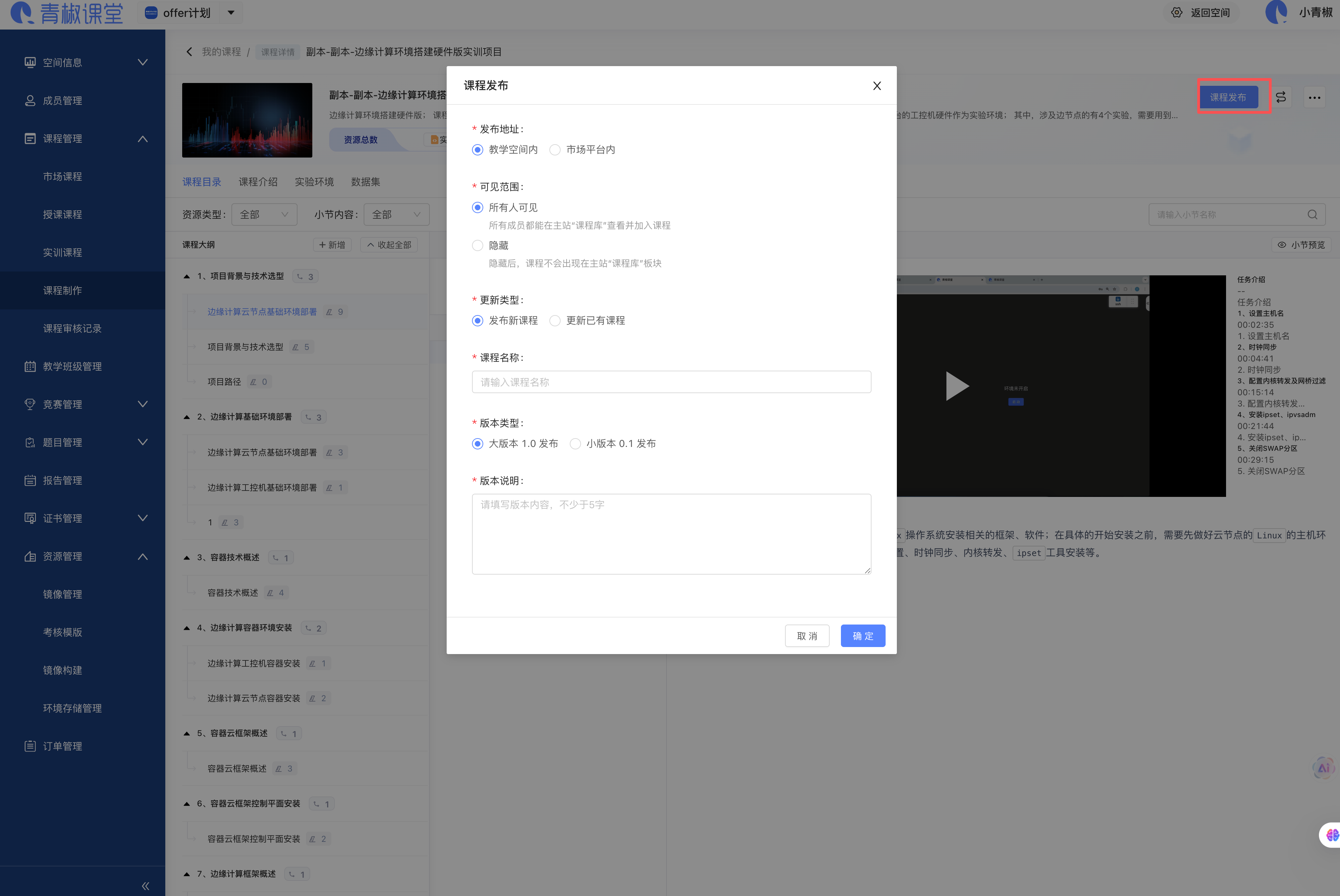
完成所有内容编辑后,点击右上角的“课程发布”按钮。
- 发布站址:选择“教学空间内”或“市场平台内”。发布到市场意味着课程可以被标价售卖。
- 可见范围:选择“所有人可见”或“隐藏”。
- 版本说明:遵循“大版本.小版本”的格式,例如,首次发布可填写“大版本1.0发布”。
# 第三步:课程的使用
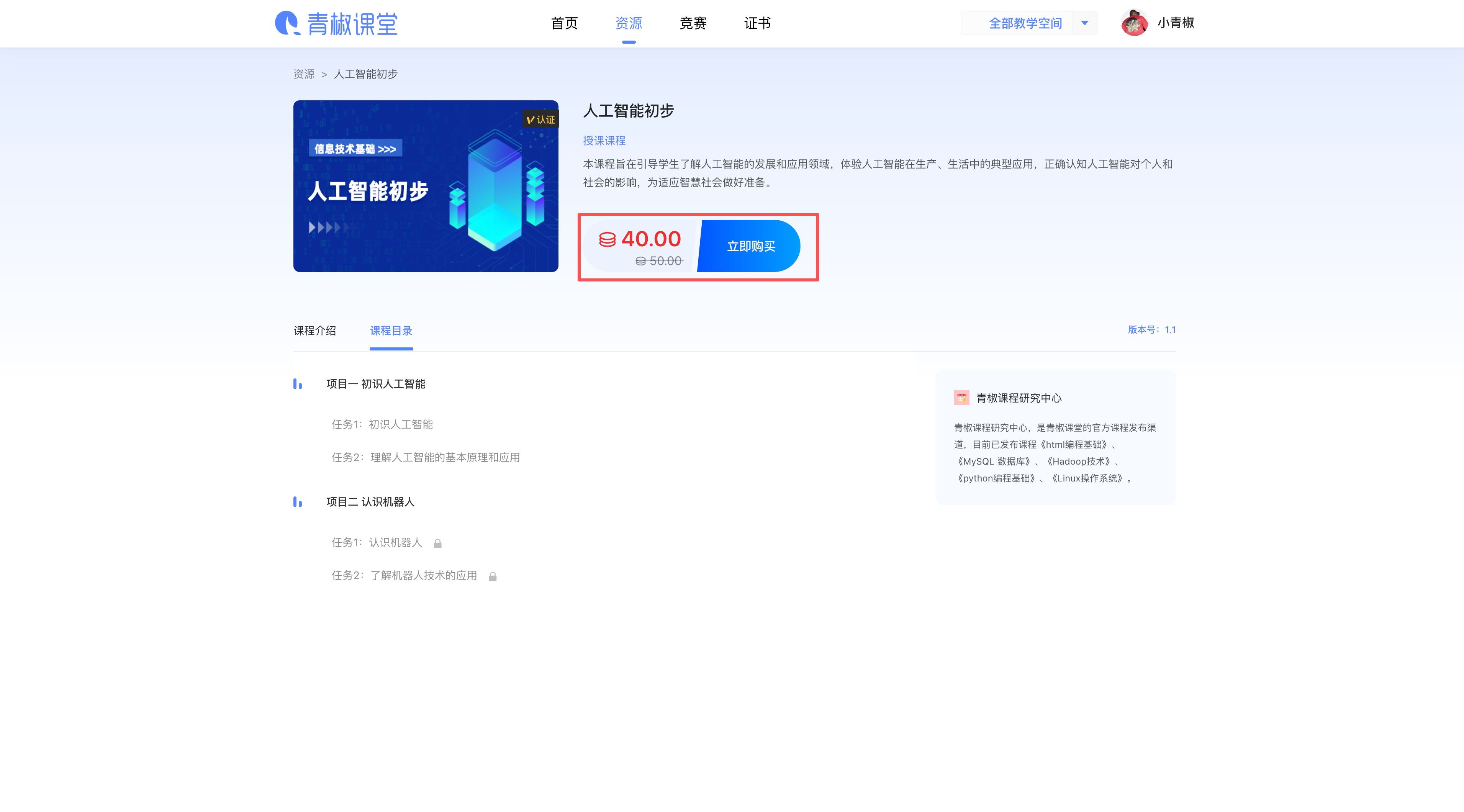
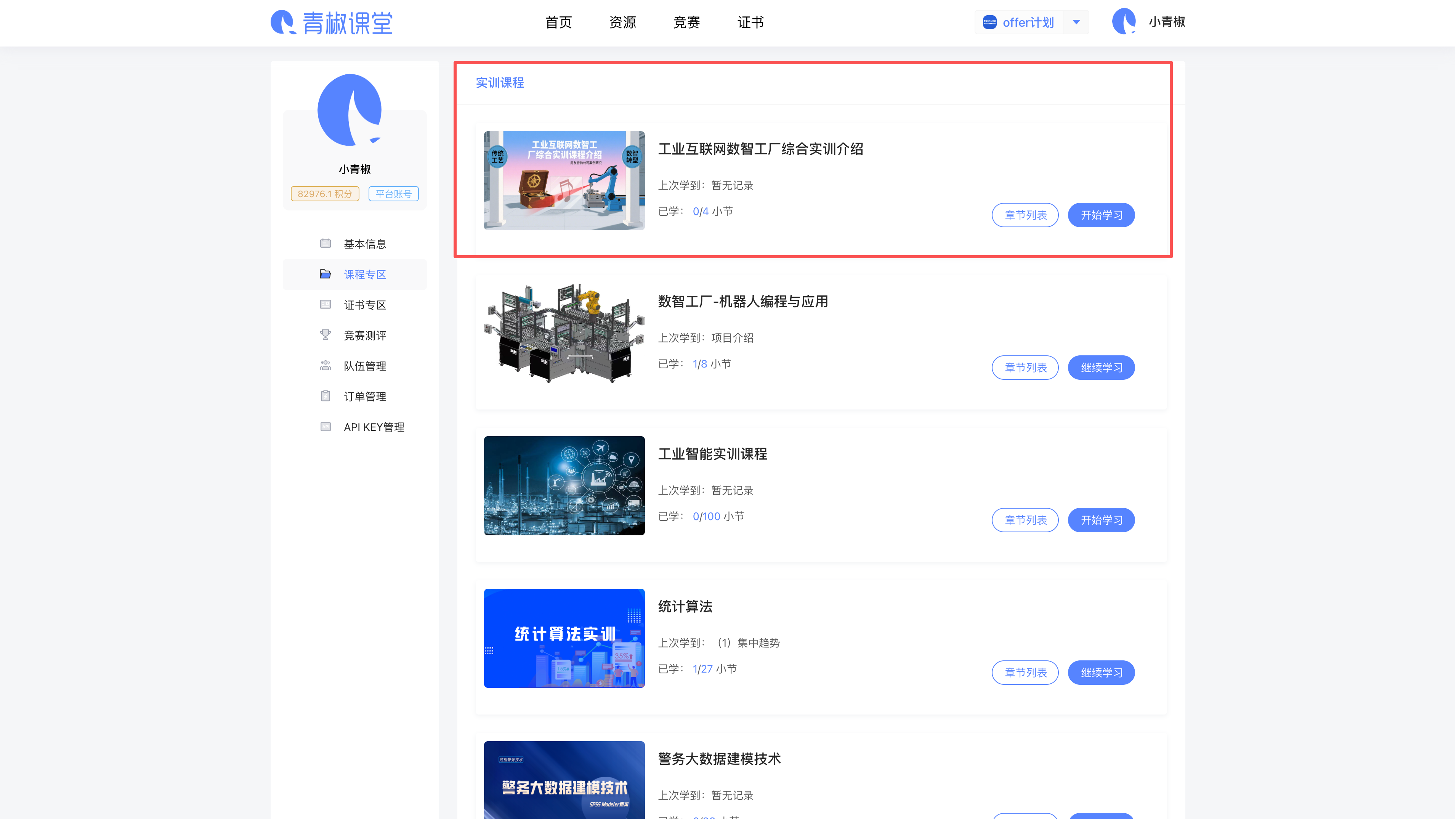
- 个人学习:发布到市场的课程,学生可以购买后在自己的“课程专区”进行自学。
- 空间内教学:教师可以在自己的教学空间中,将创建好的“授课课程”或“实训课程”加入到班级的教学计划中,安排给学生学习。